01 🗺️软件环境搭建
安装CubeMX和MDK 并安装F1系列软件包
up的视频讲解: https://space.bilibili.com/1455872040
安装包在线下载: CubeMX+MDK软件包下载
安装包网盘链接: https://pan.baidu.com/s/1Spr60kkX8IY3081mHXD1tw?pwd=zhou 提取码: zhou
🗺️背景简介
这节课,我们将安装以下两个工具
1 ⬇️下载软件安装包
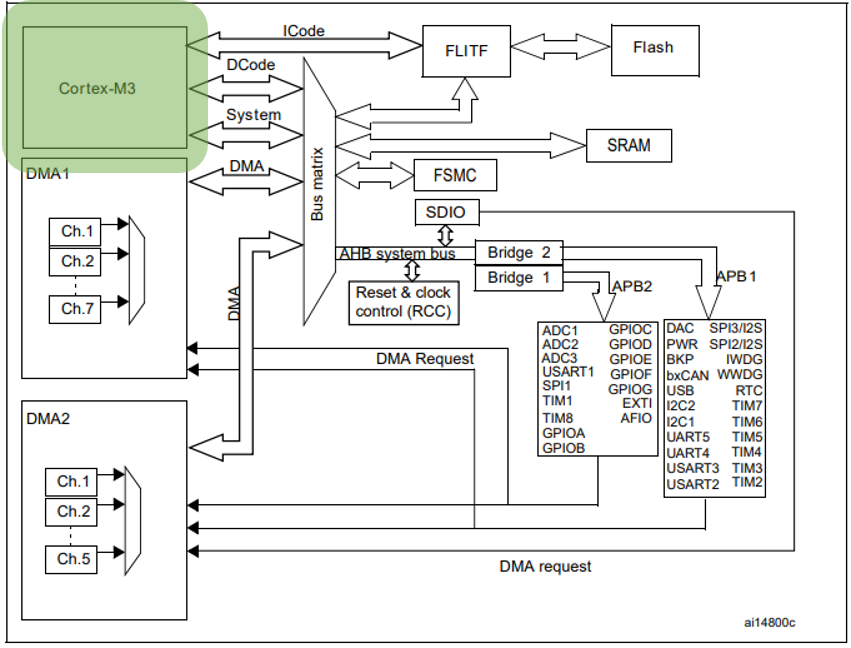
我们知道芯片是由ST公司生产的,但是内核是由ARM公司设计的,所以我们的开发环境就涉及两家公司
我们使用的STM32CubeMX就是ST公司开发,用于快速使用它们家芯片产品的软件.
ARM也是一家公司,它们专门设计CPU内核架构,2005年收购了Keil公司,该公司是专门做IDE工具的,我们用的MDK (全称keil MDK-ARM)就是它们家的
所以我们开发STM32一共需要安装以下:
代码生成工具
代码编辑工具
说明:
代码生成工具STM32CubeMX是帮我们自动生成代码的地方,STM32CubeF1 MCU Package是STM32CubeMX生成我们这款芯片STM32F103C8T6所需要的软件包.
代码编辑工具是我们写代码的地方,MDK(全称Keil MDK-ARM)是代码编辑,编译,烧录集成到一起的工具.STM32F1xx_DFP是MDK编译这款芯片STM32F103C8T6所需要的芯片支持包.
2 ☝️安装STM32CubeMX
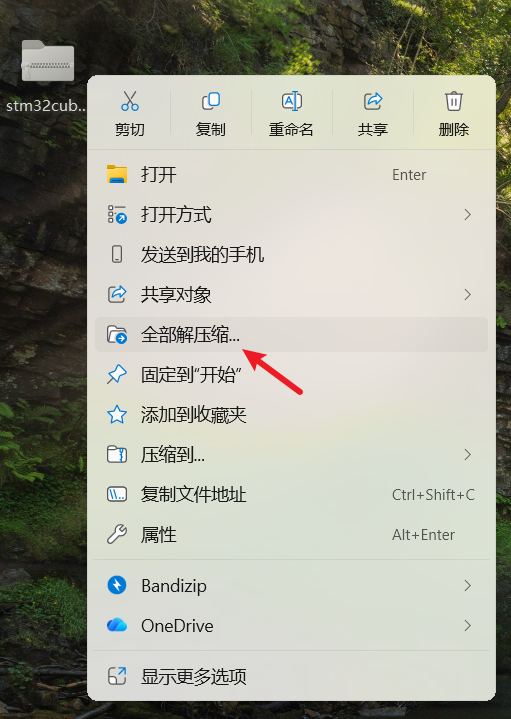
- 1 将下载的压缩包解压
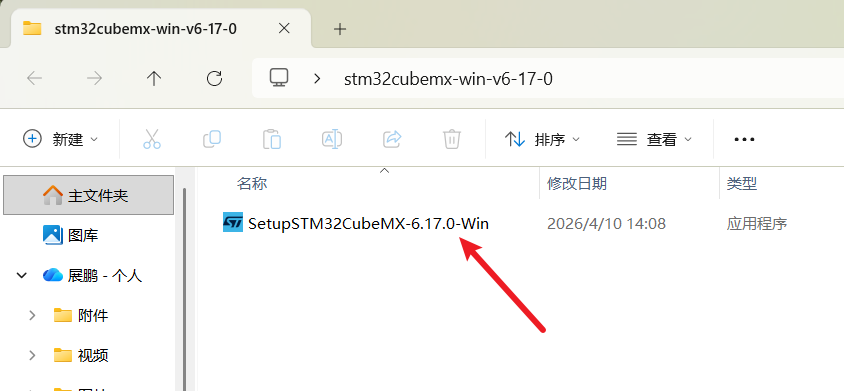
- 2 双击启动安装程序
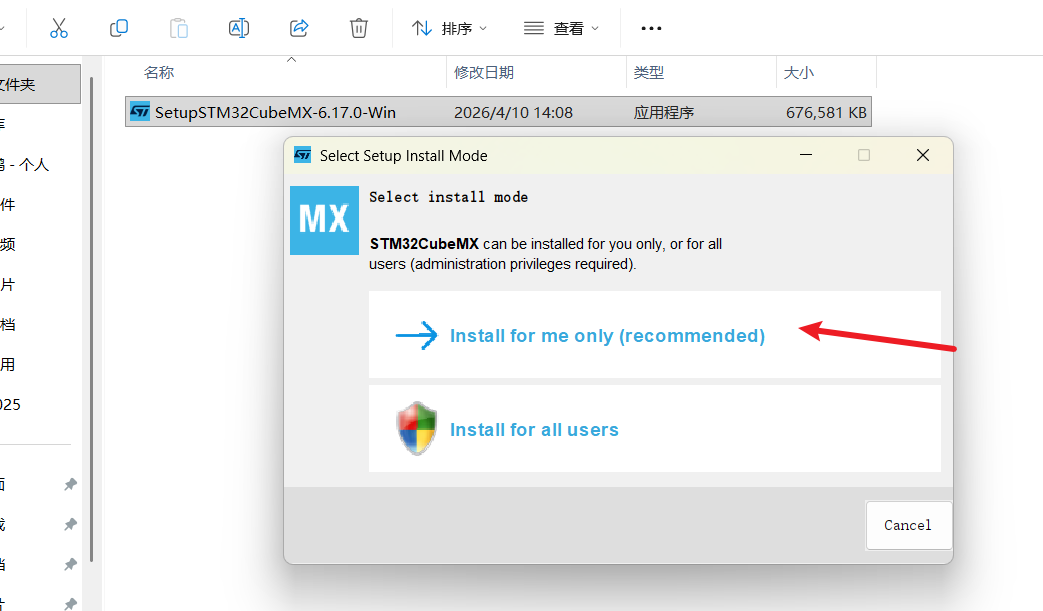
- 3 为当前windows用户安装 (如需为所有windows用户安装,需要以管理员身份运行)
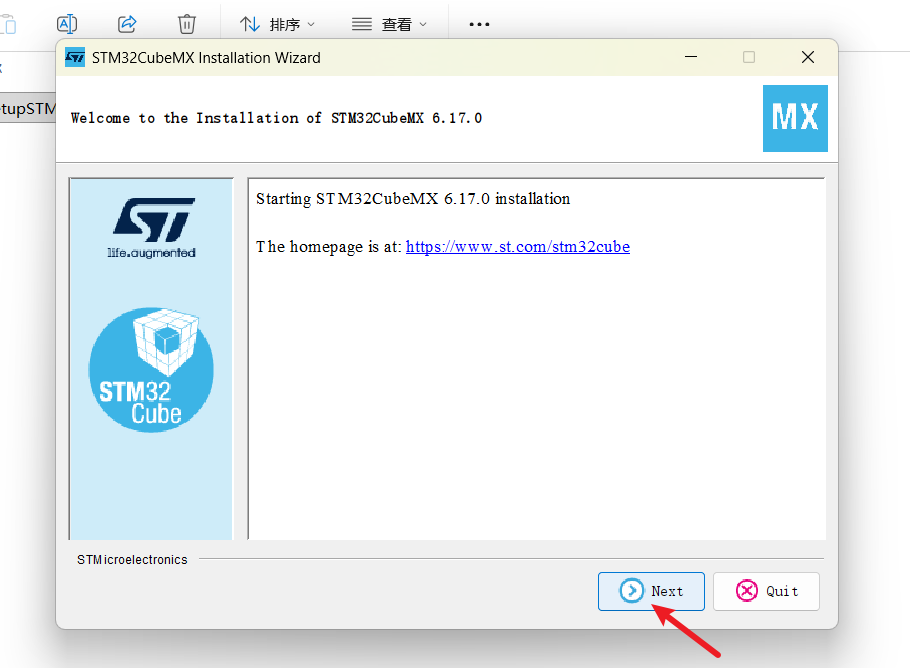
- 4 点击next 下一步
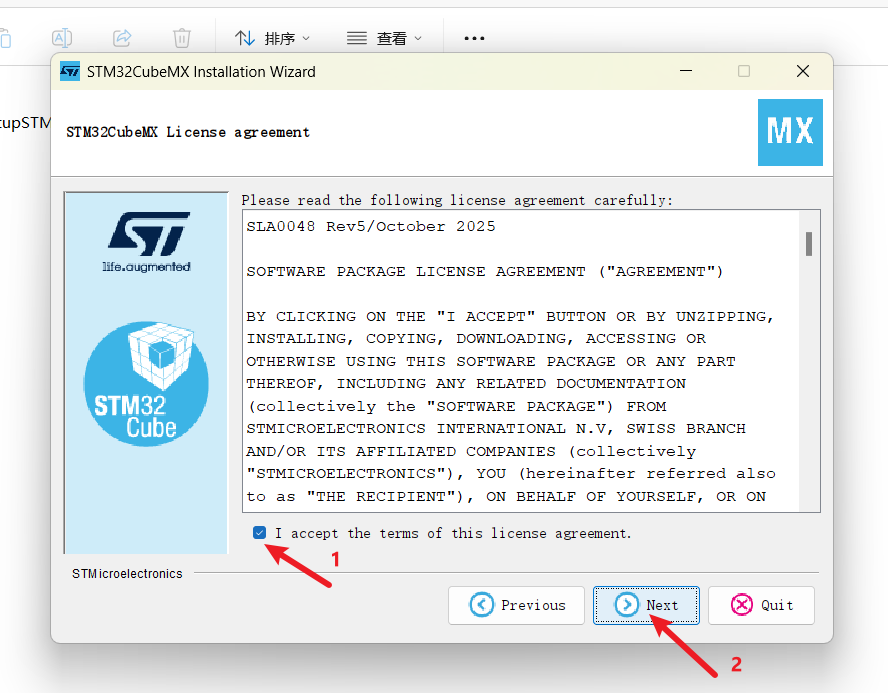
- 5 同意 然后下一步
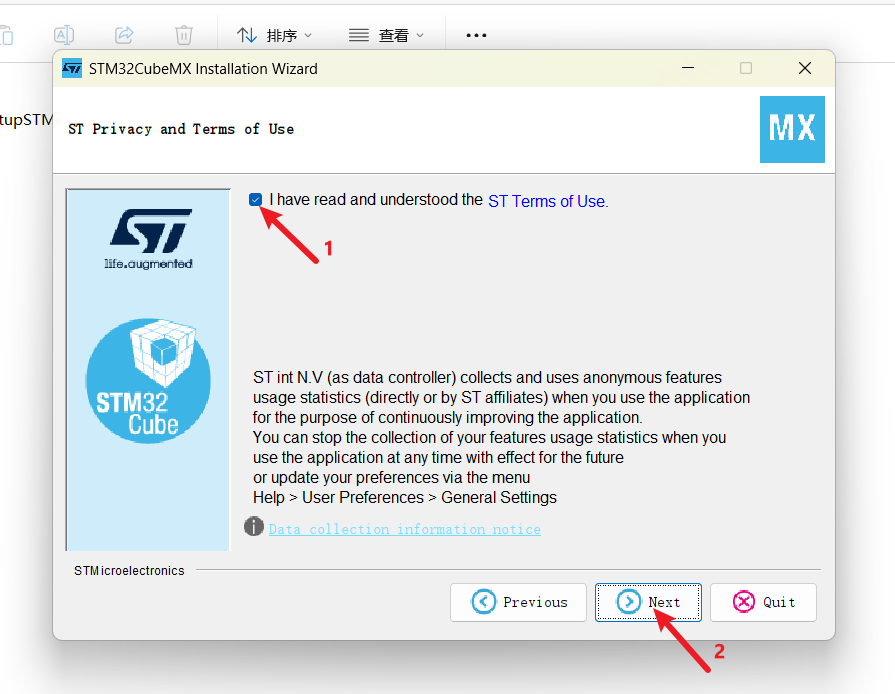
- 6 已读 然后下一步
- 7 下一步
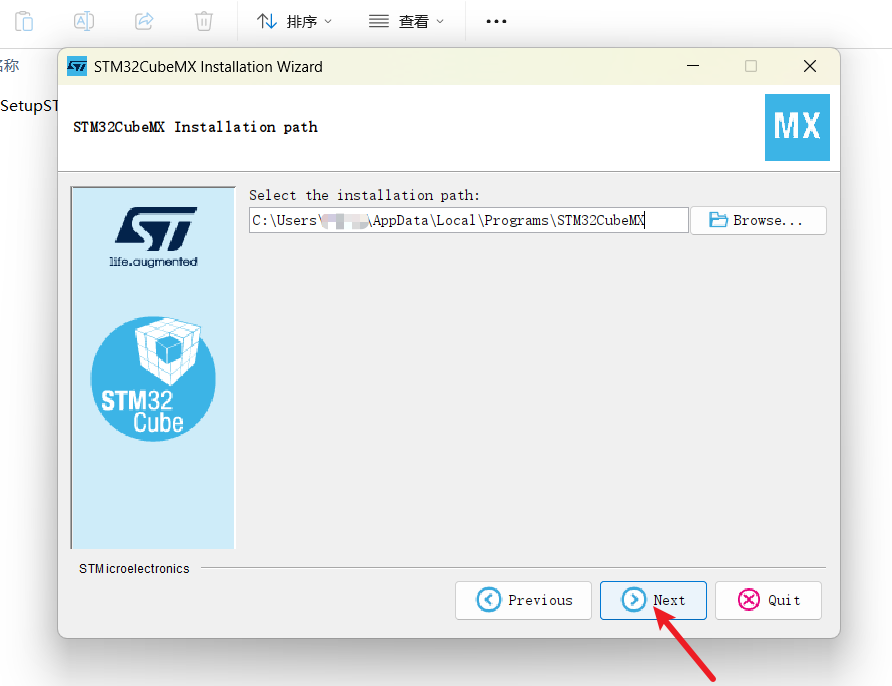
如果选择安装在D盘,安装路径不能有中文,否则会出BUG
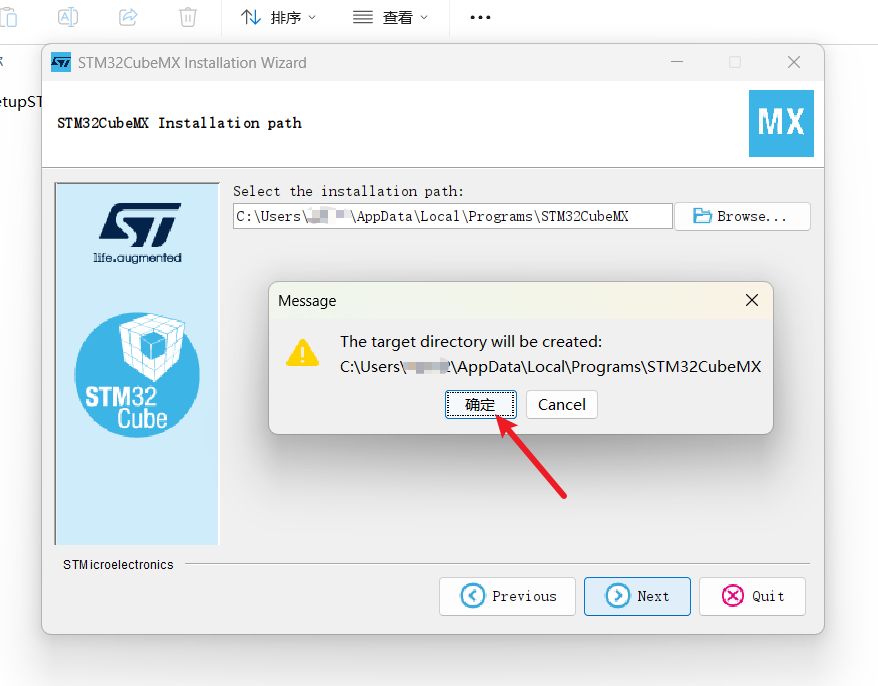
- 8 确定安装位置
- 9 选择为当前用户安装 然后下一步
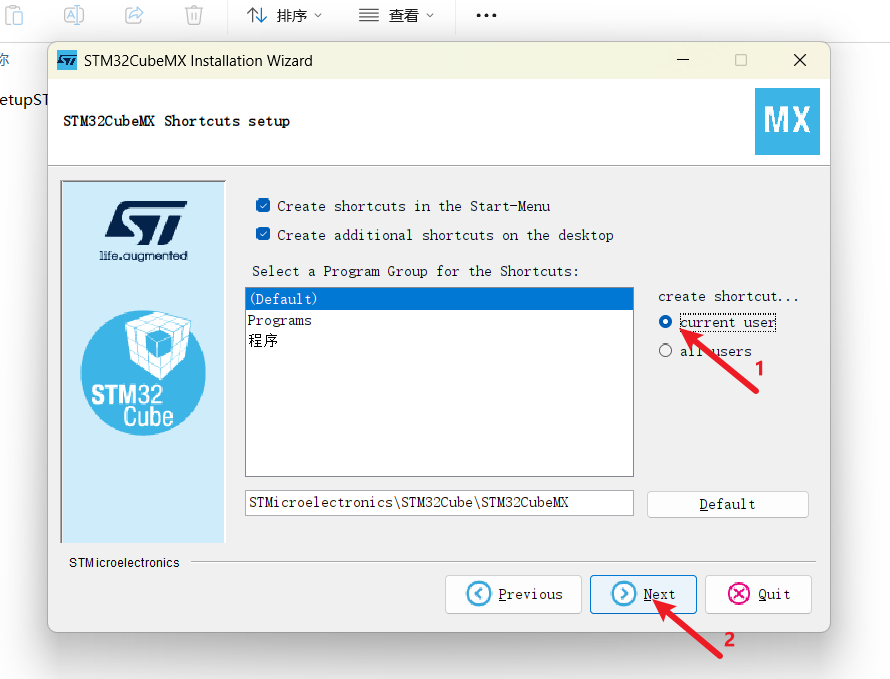
- 10 等待安装完成 然后点击下一步
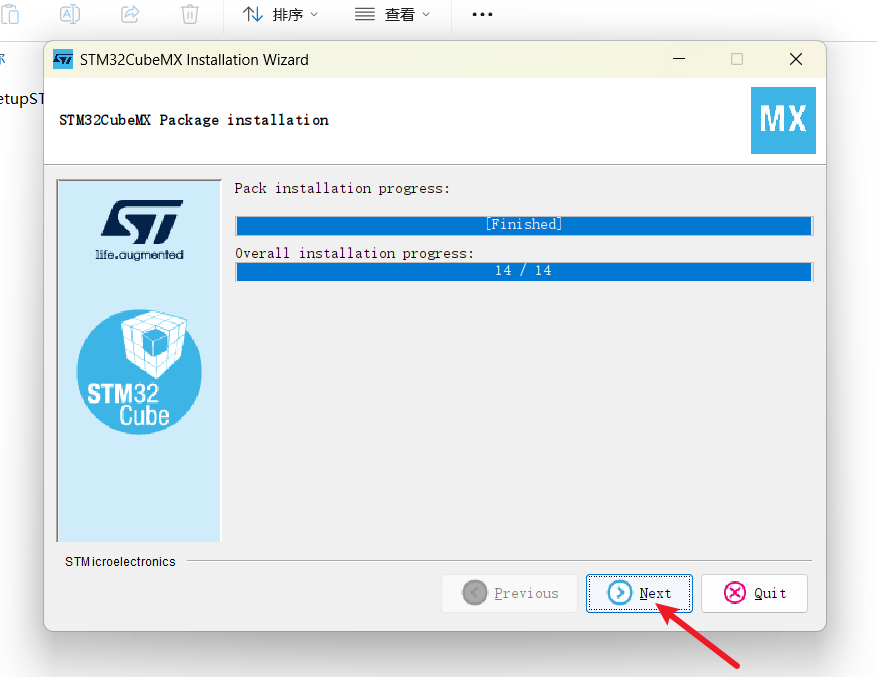
- 11 点击安装完成
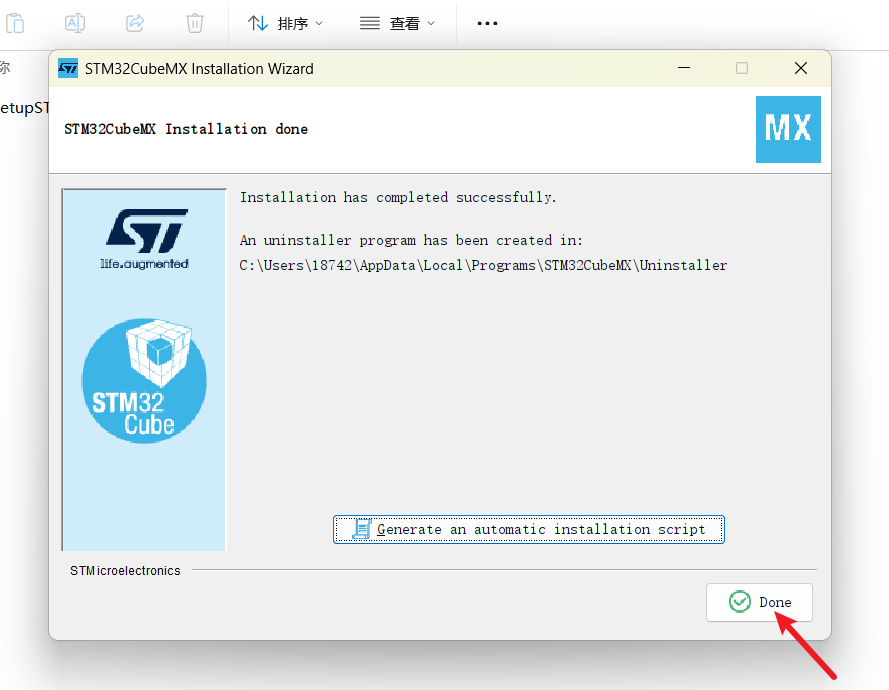
3 ✌️安装STM32CubeF1软件包
确保网络连接正常
- 1 双击打开软件
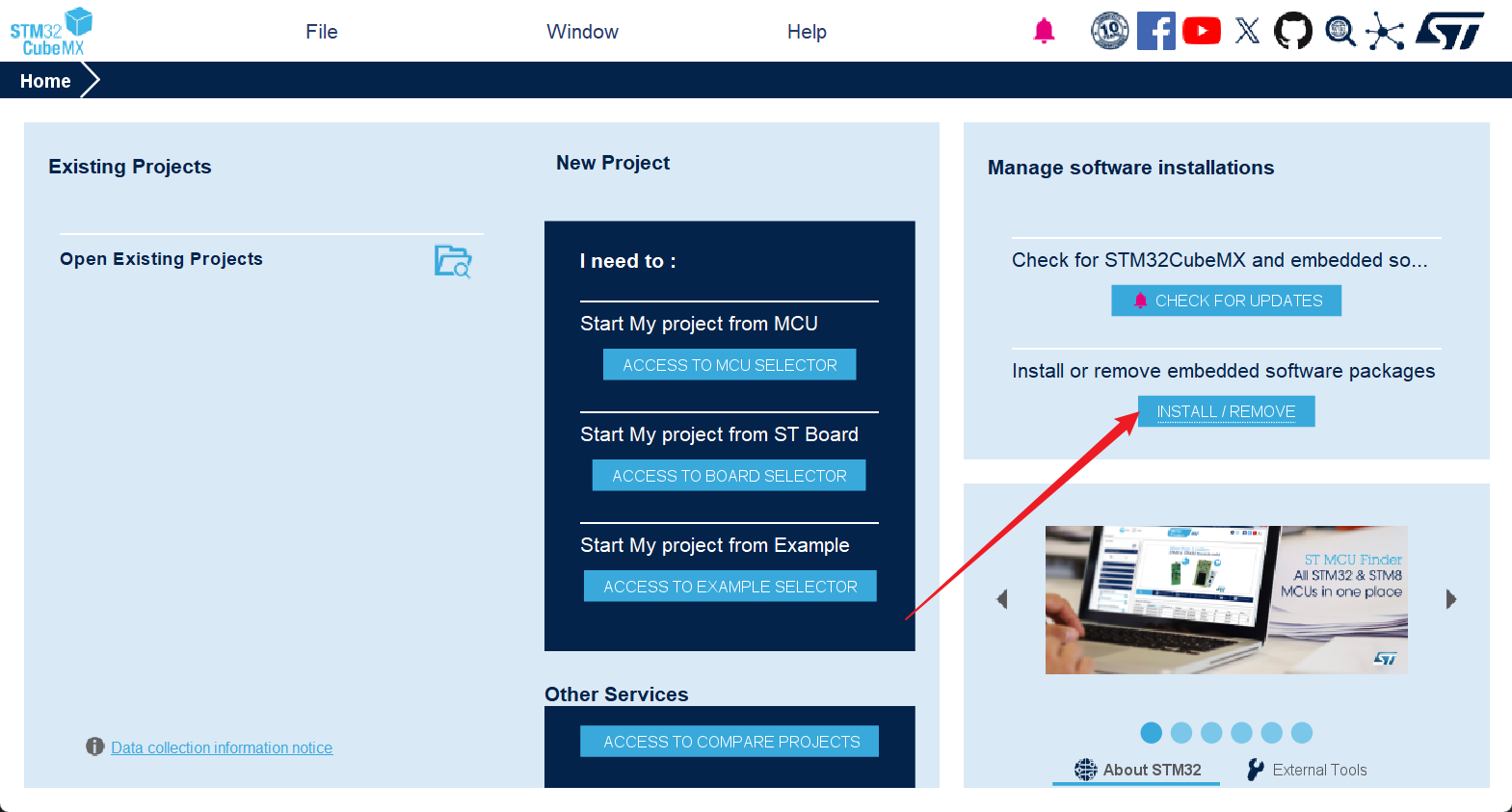
- 2 点击右侧的安装嵌入式软件包
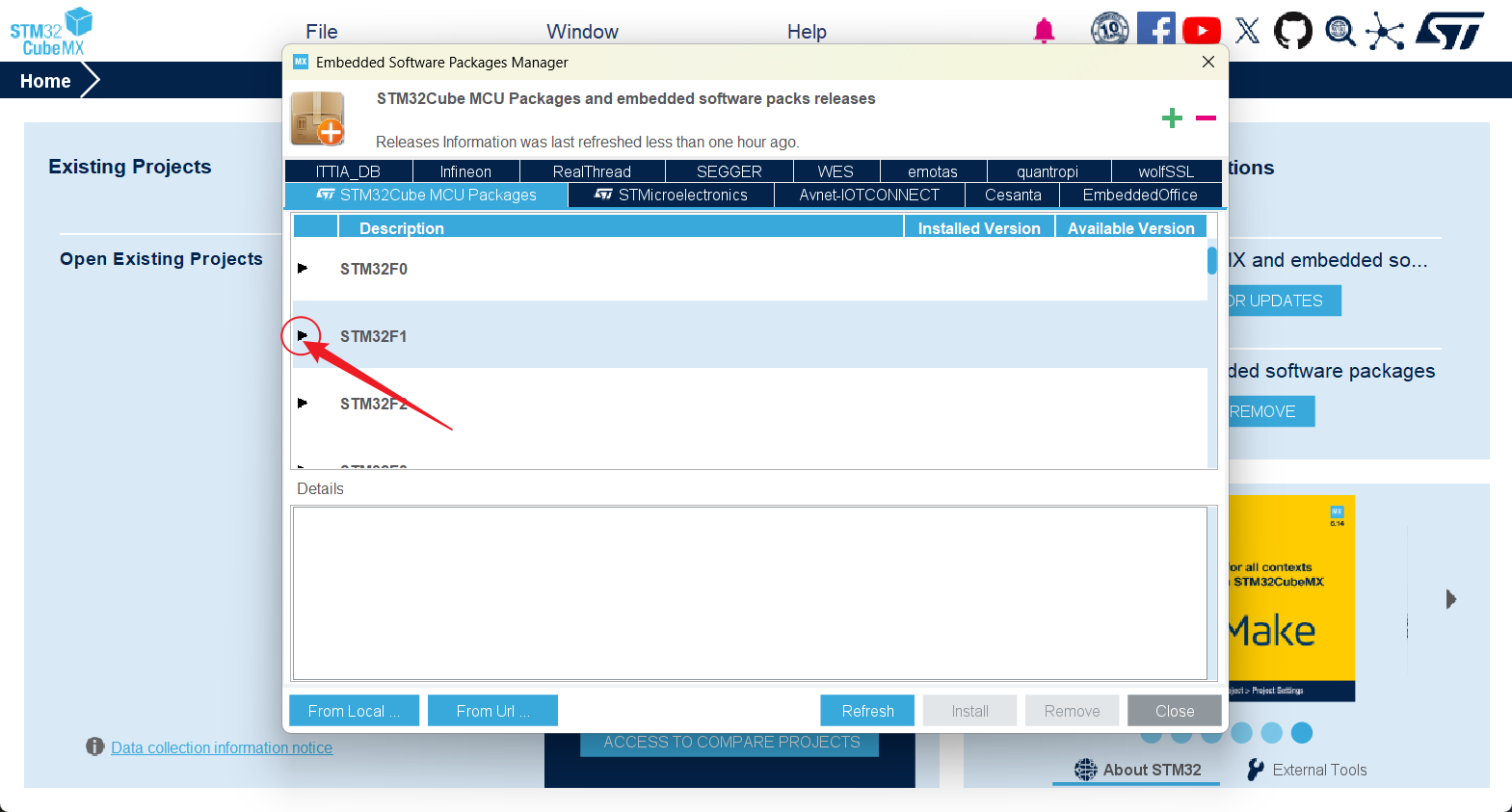
- 3 点击STM32F1旁边的下拉小三角
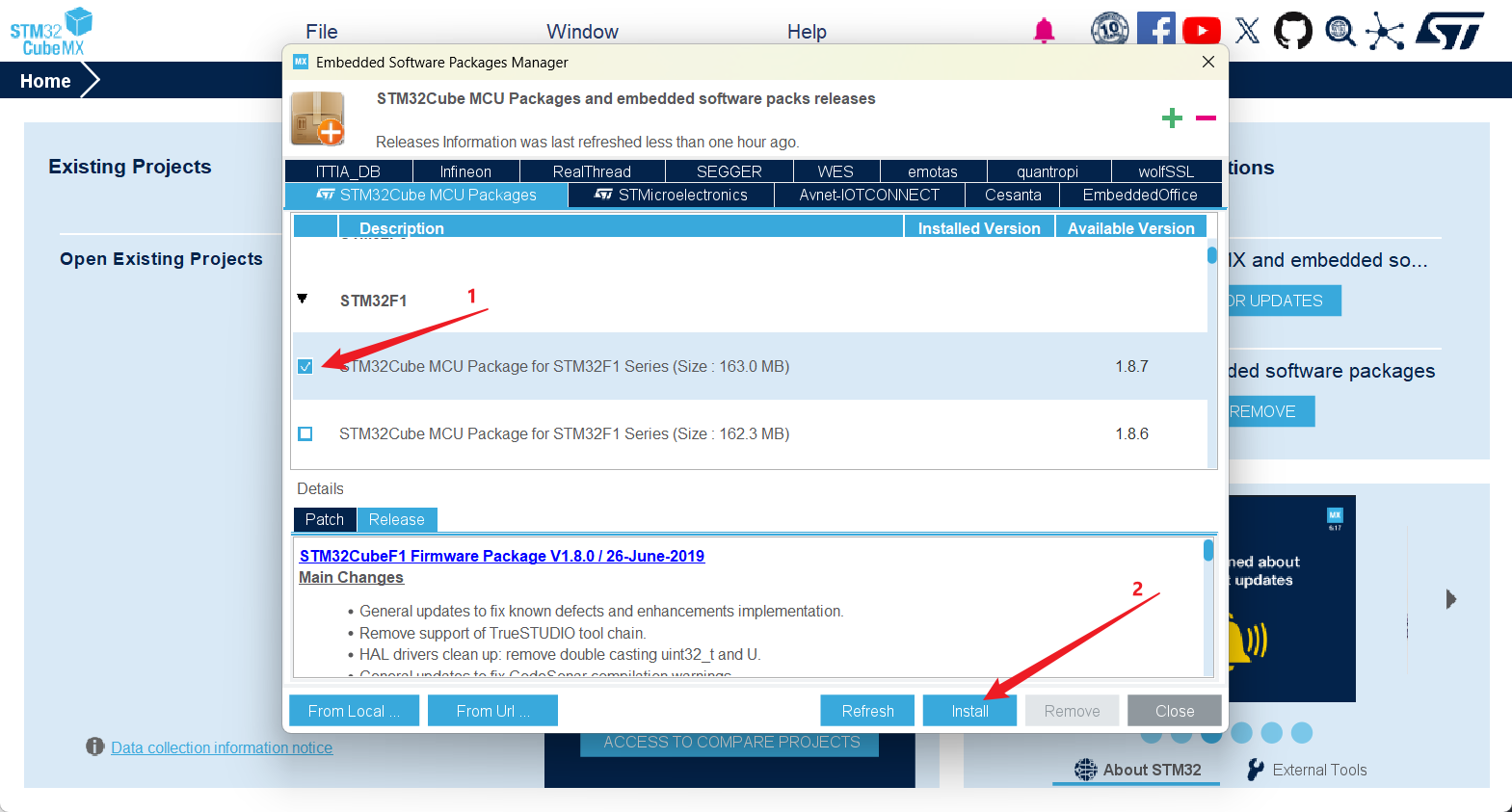
- 4 选择第一个最新版本 然后点击install安装
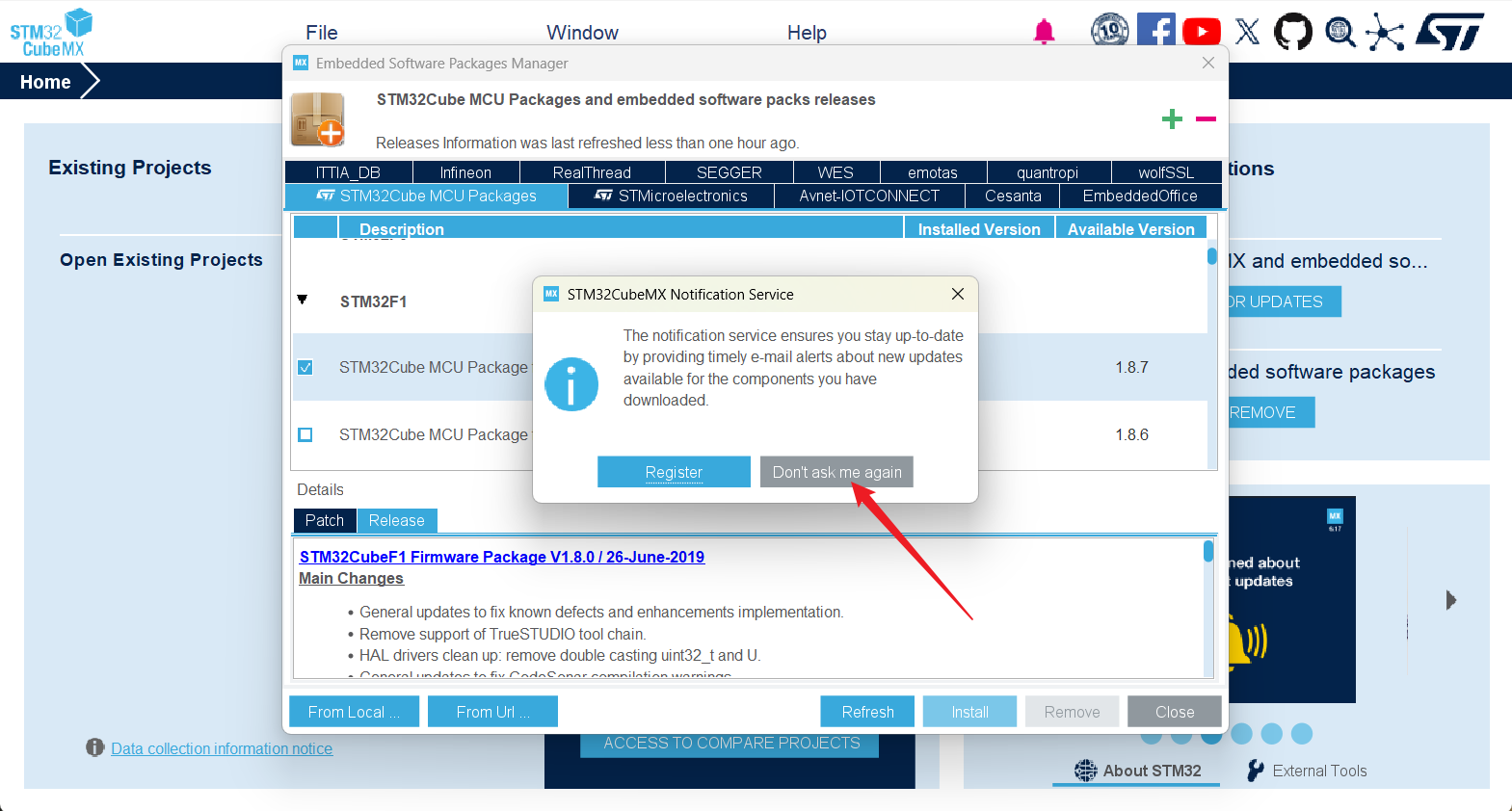
- 5 关闭服务提示弹窗
- 6 同意
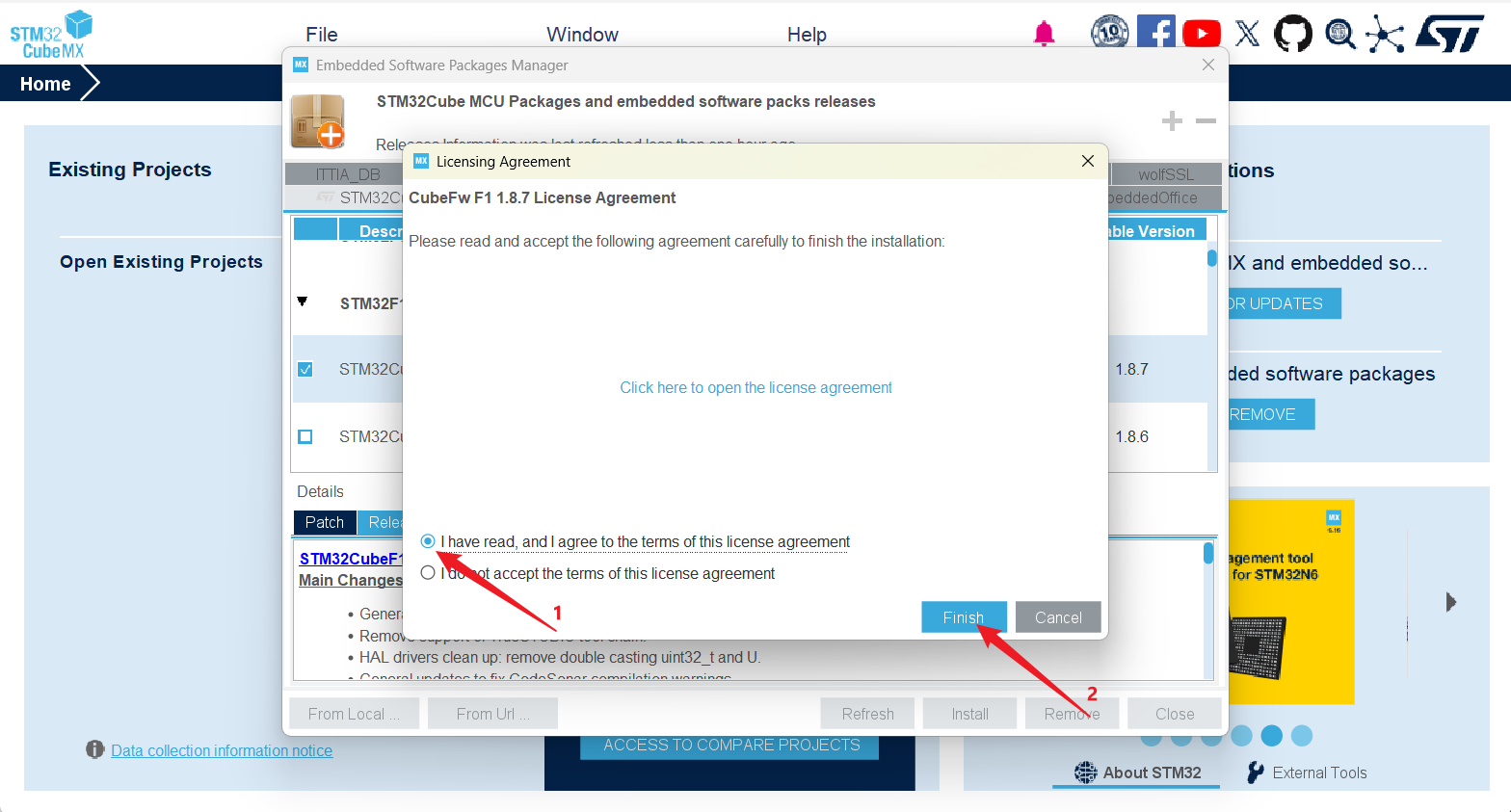
- 7 左侧款显示为绿色 即安装成功
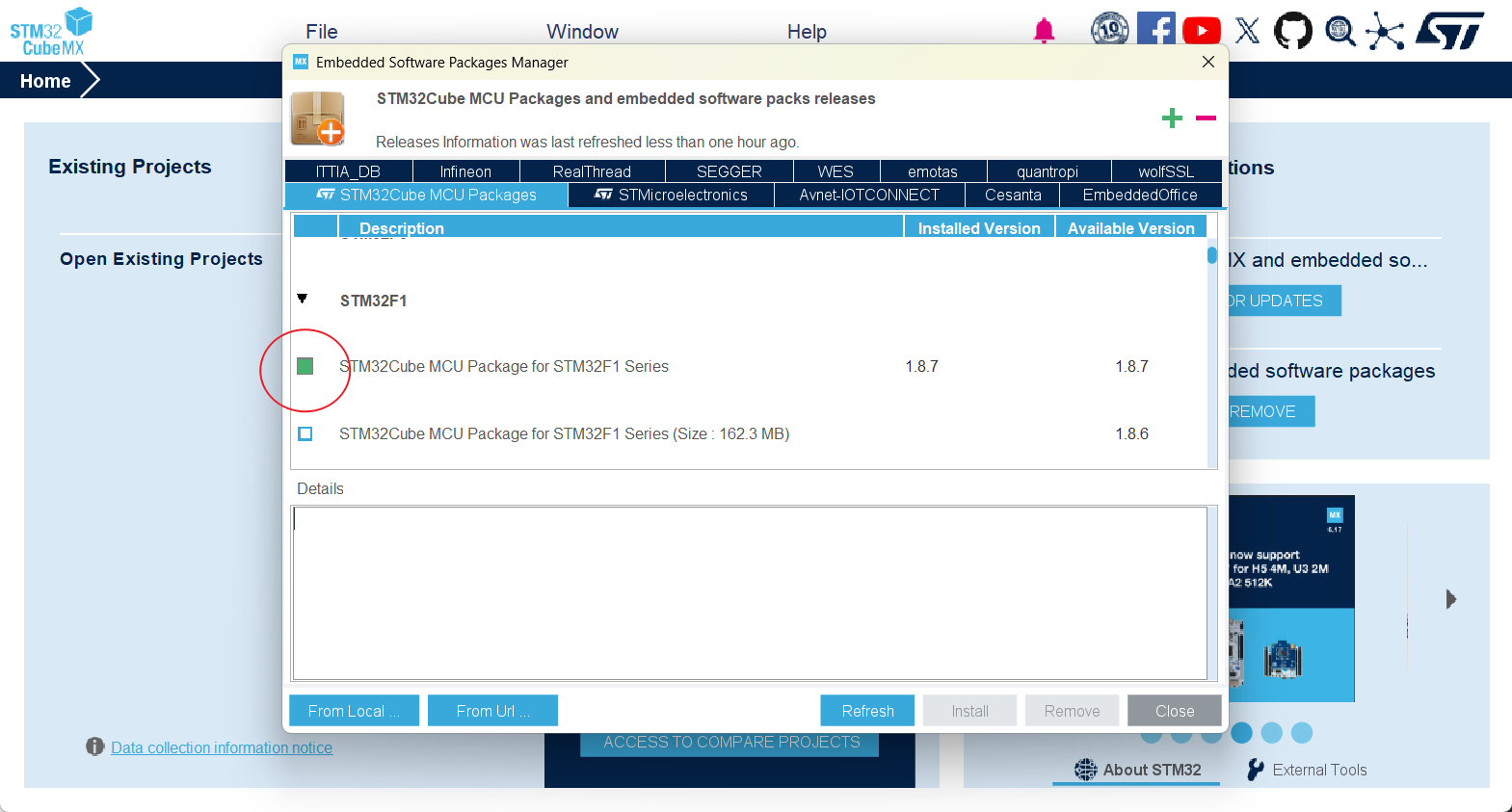
4 👌安装MDK(keil MDK-ARM)开发工具
- 1 将下载后的文件双击运行
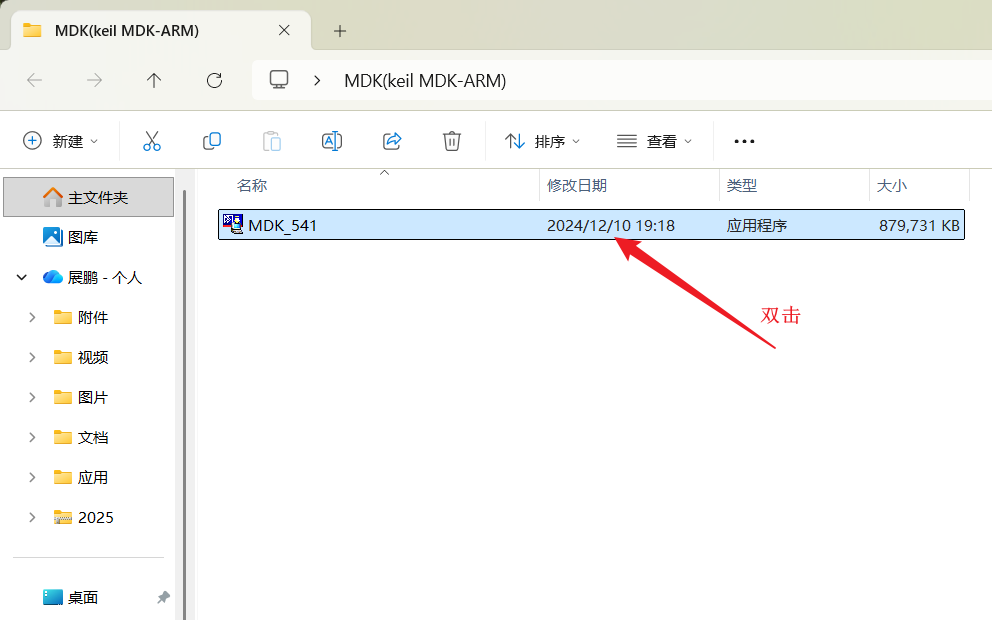
- 2 点击next下一步
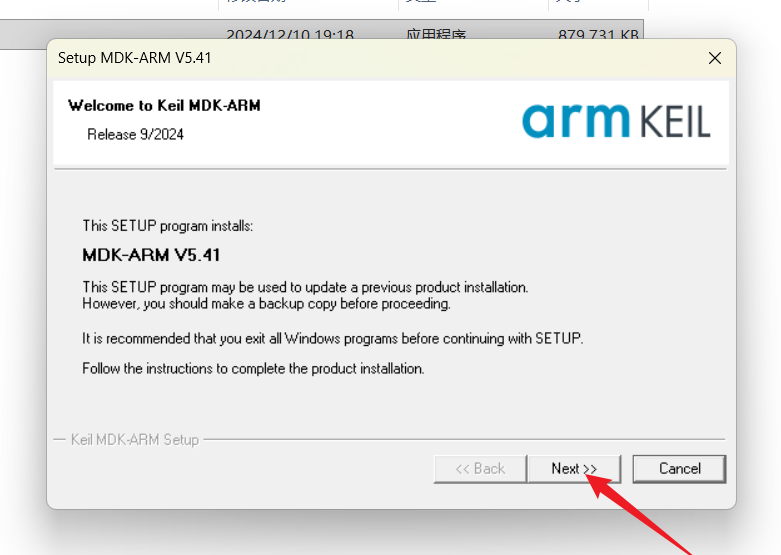
- 3 同意 然后下一步
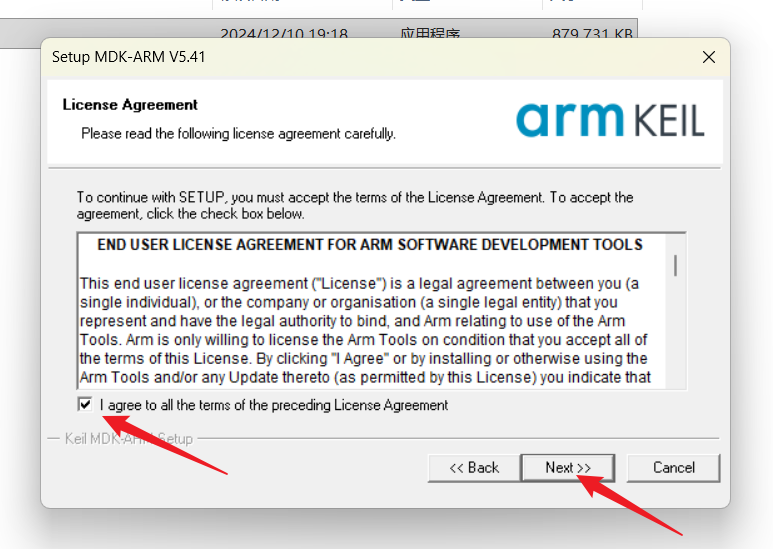
- 4 下一步
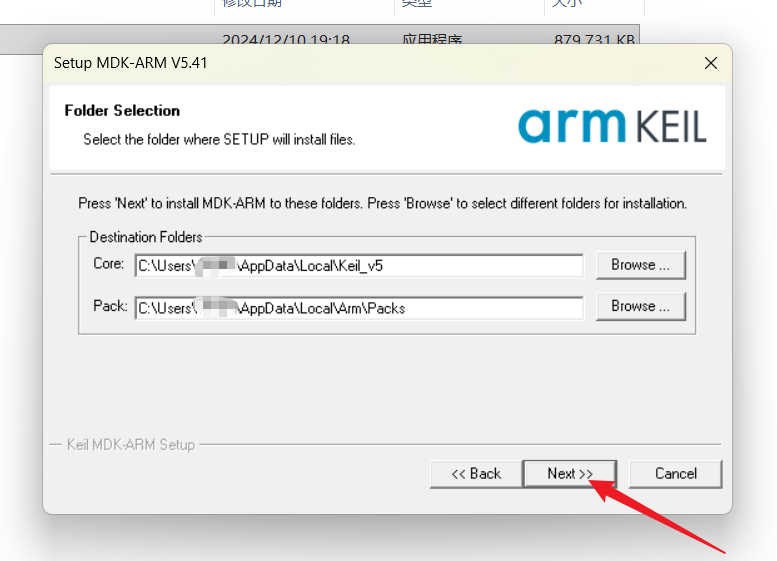
如果选择安装在D盘,安装路径不能有中文,否则会出BUG
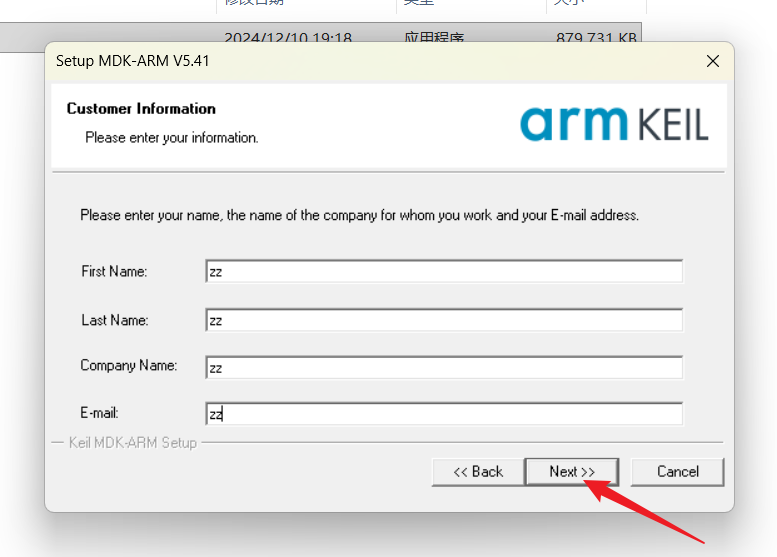
- 4 这里可任意填写信息 然后next进行安装
- 5 安装安装完成
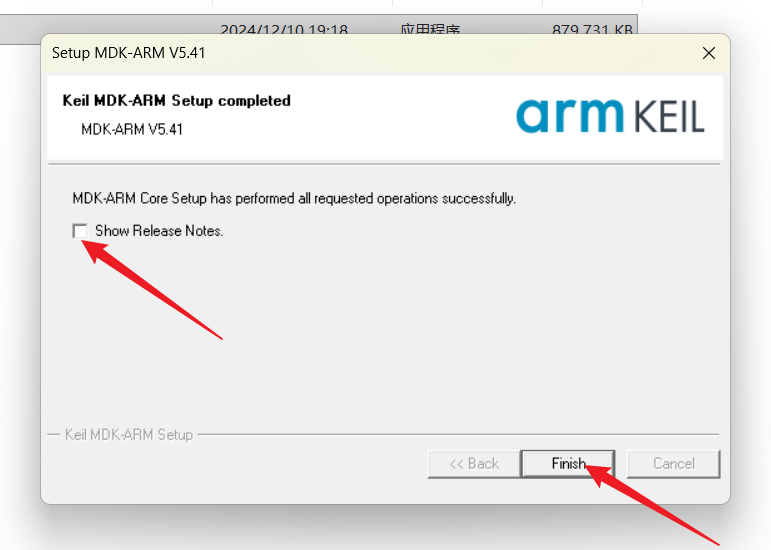
- 5 将弹出来的DFP包安装程序关掉
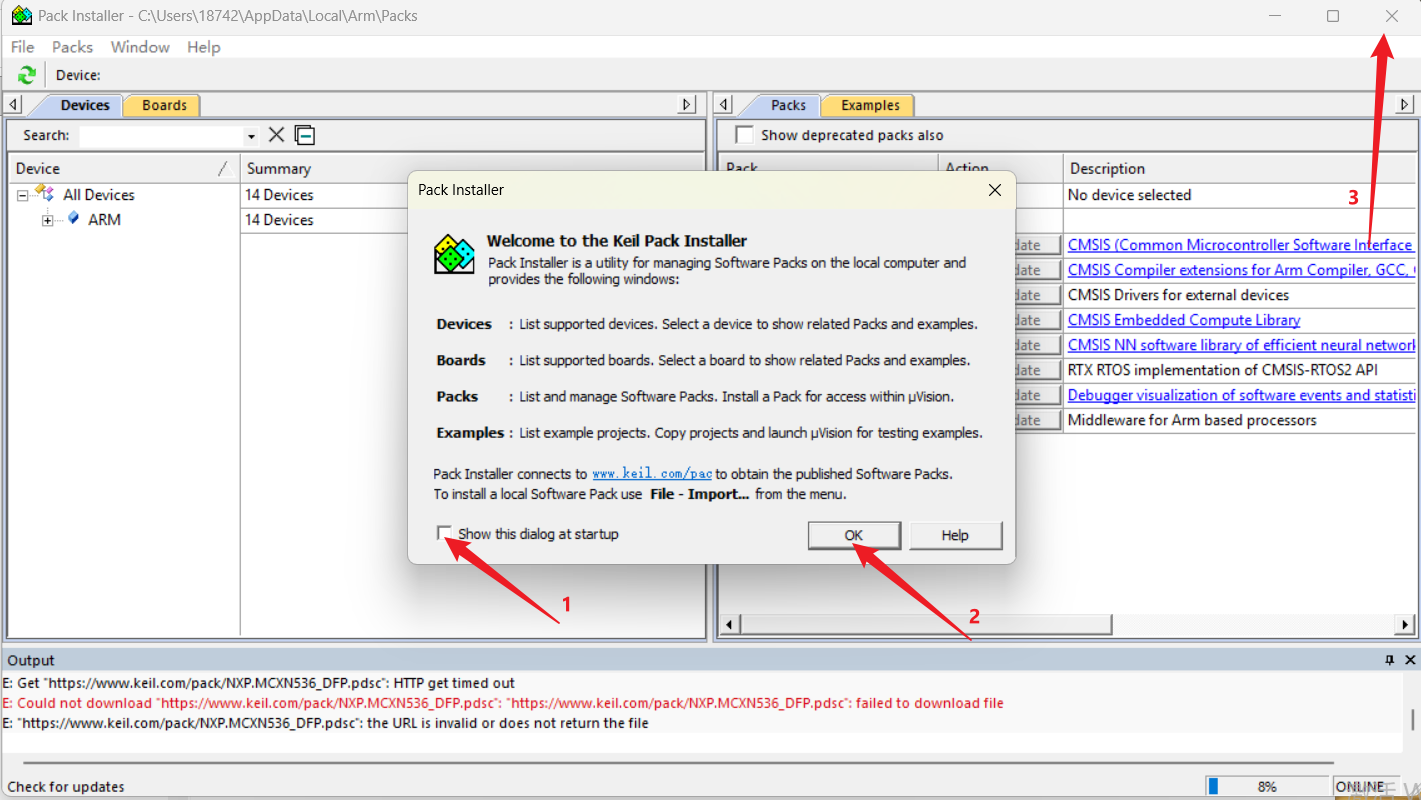
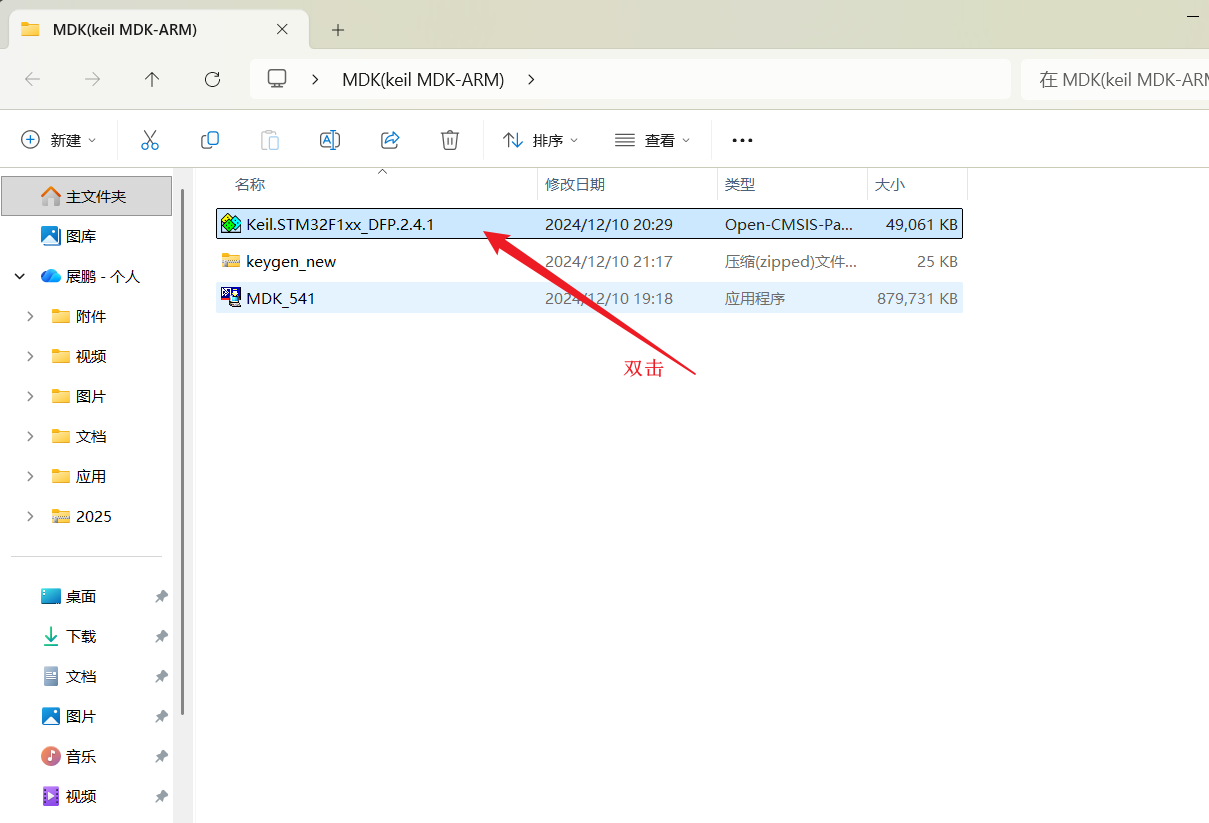
5 🖖STM32F_DFP芯片支持包
- 1 双击MDK文件夹中的keil.STM32F1xx_DFP安装包
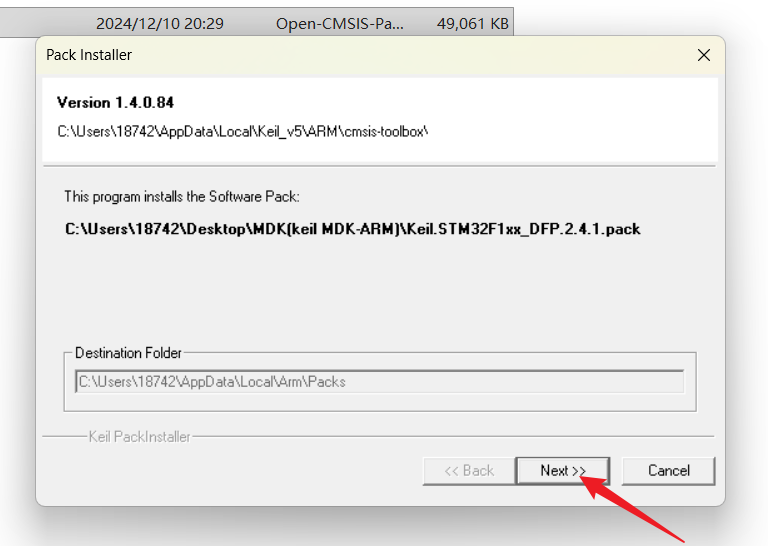
- 2 点击next下一步
- 2 点击完成
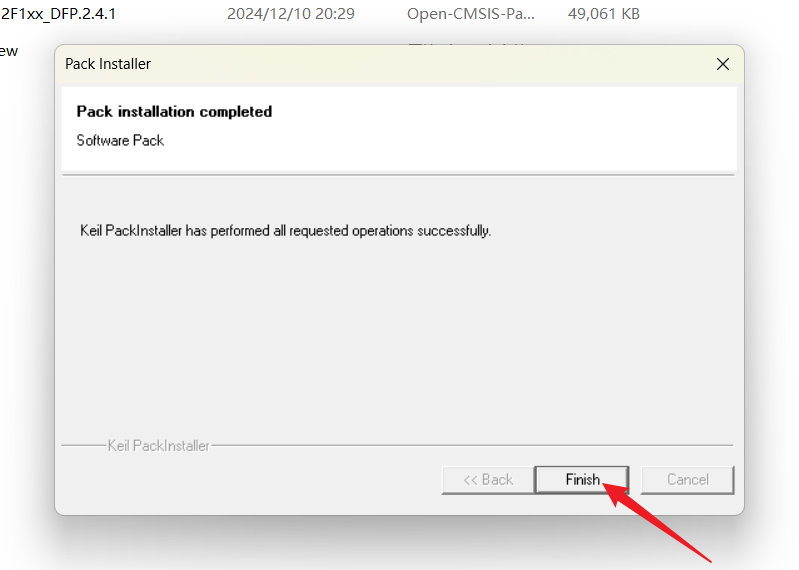
OK!🎉 到这里我们整个环境的搭建就算完成了,可以开始我们的学习了🎉
6 破解MDK
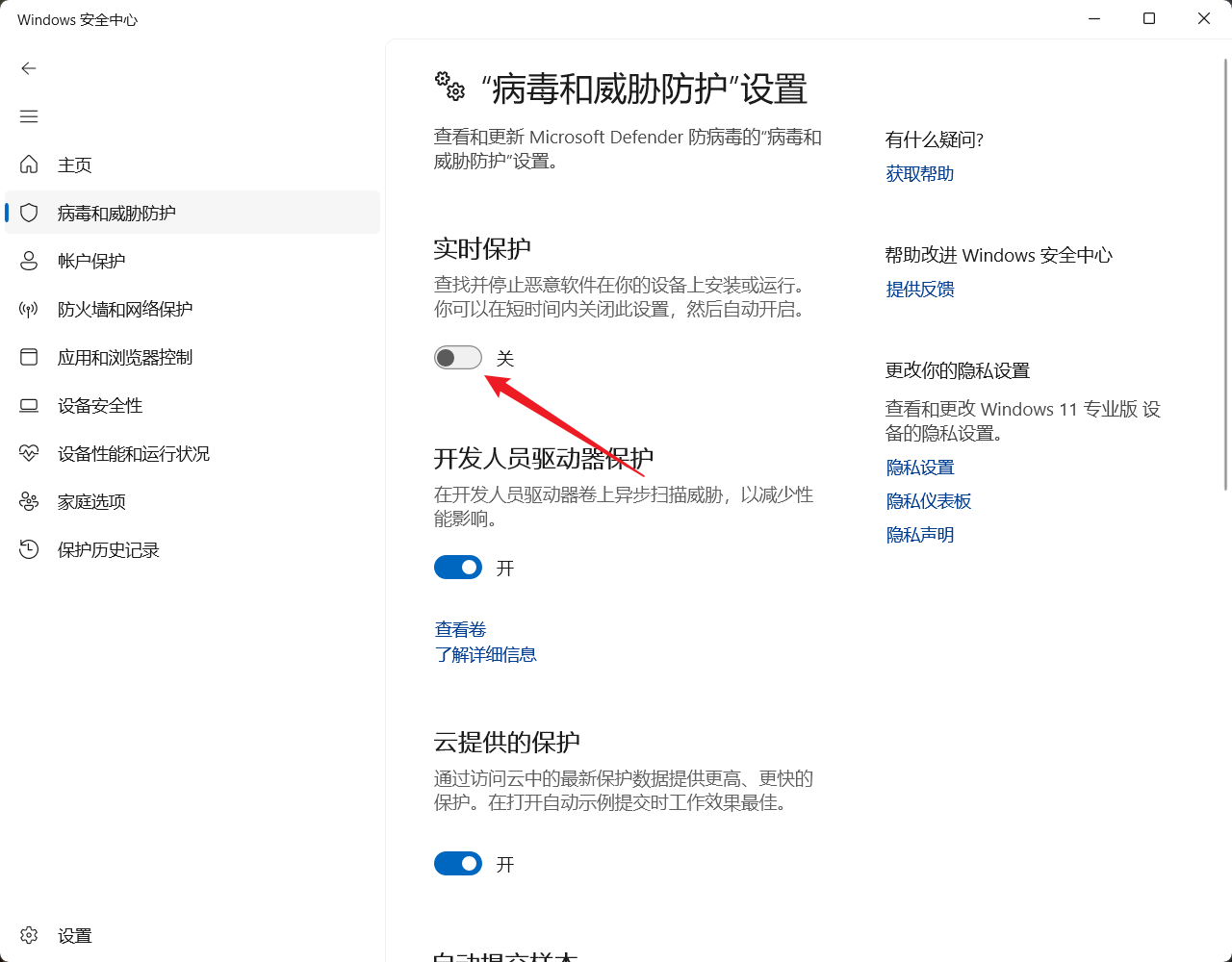
这里要用破解工具keygen,需要先关闭实时保护,不然会把它删掉
- 1 打开电脑
设置,进入安全中心(up的是win11大家的可能有)所不同
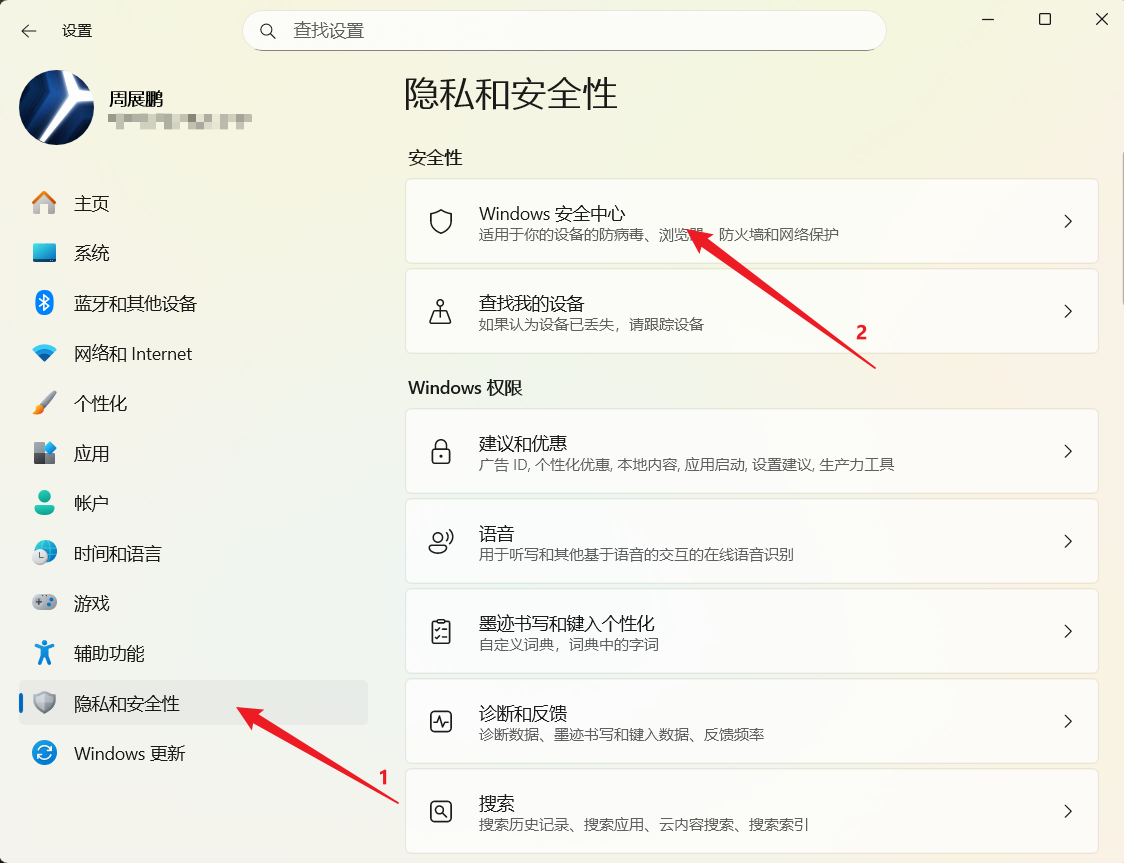
- 2 点击 病毒和威胁防护
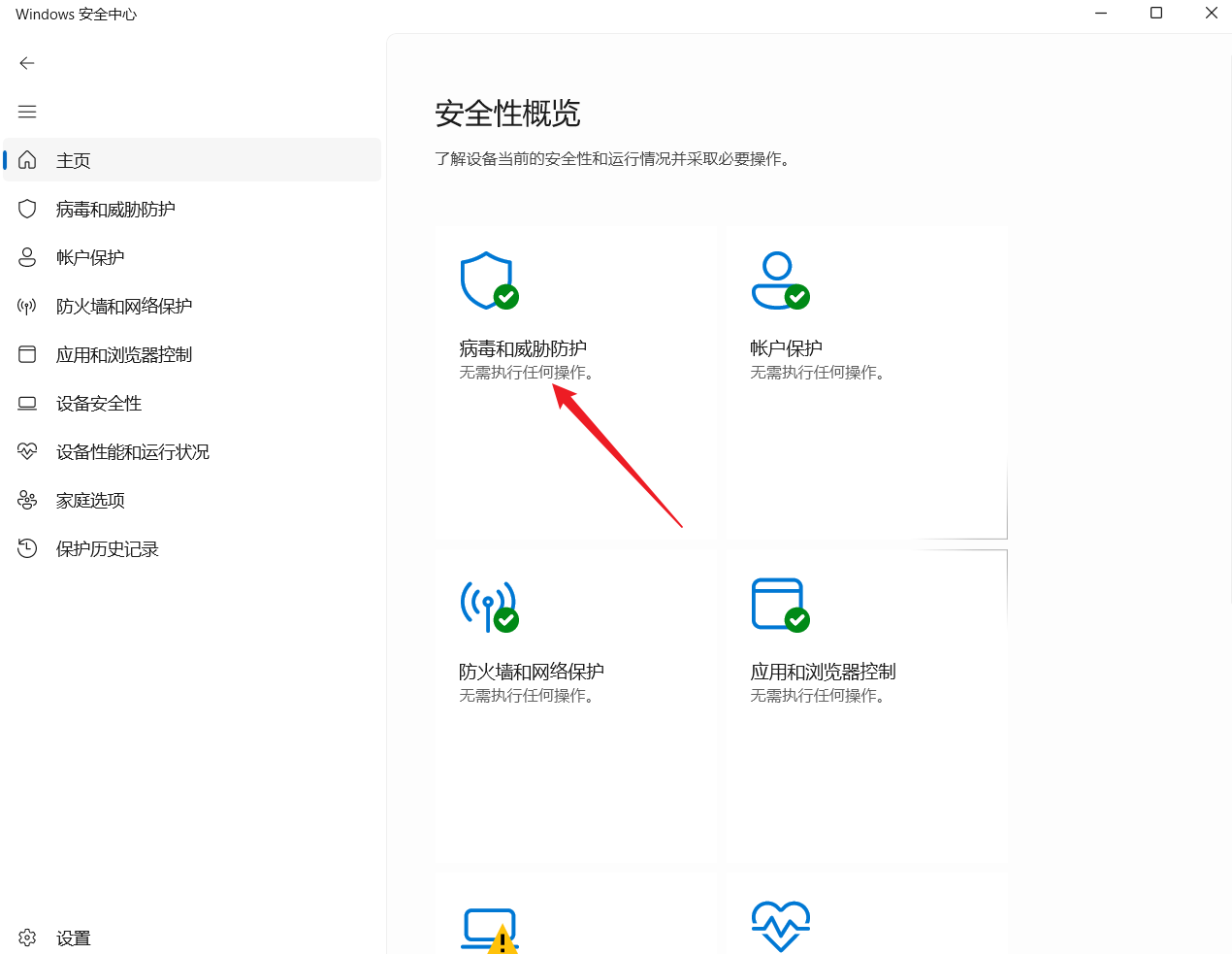
- 3 点击 管理设置
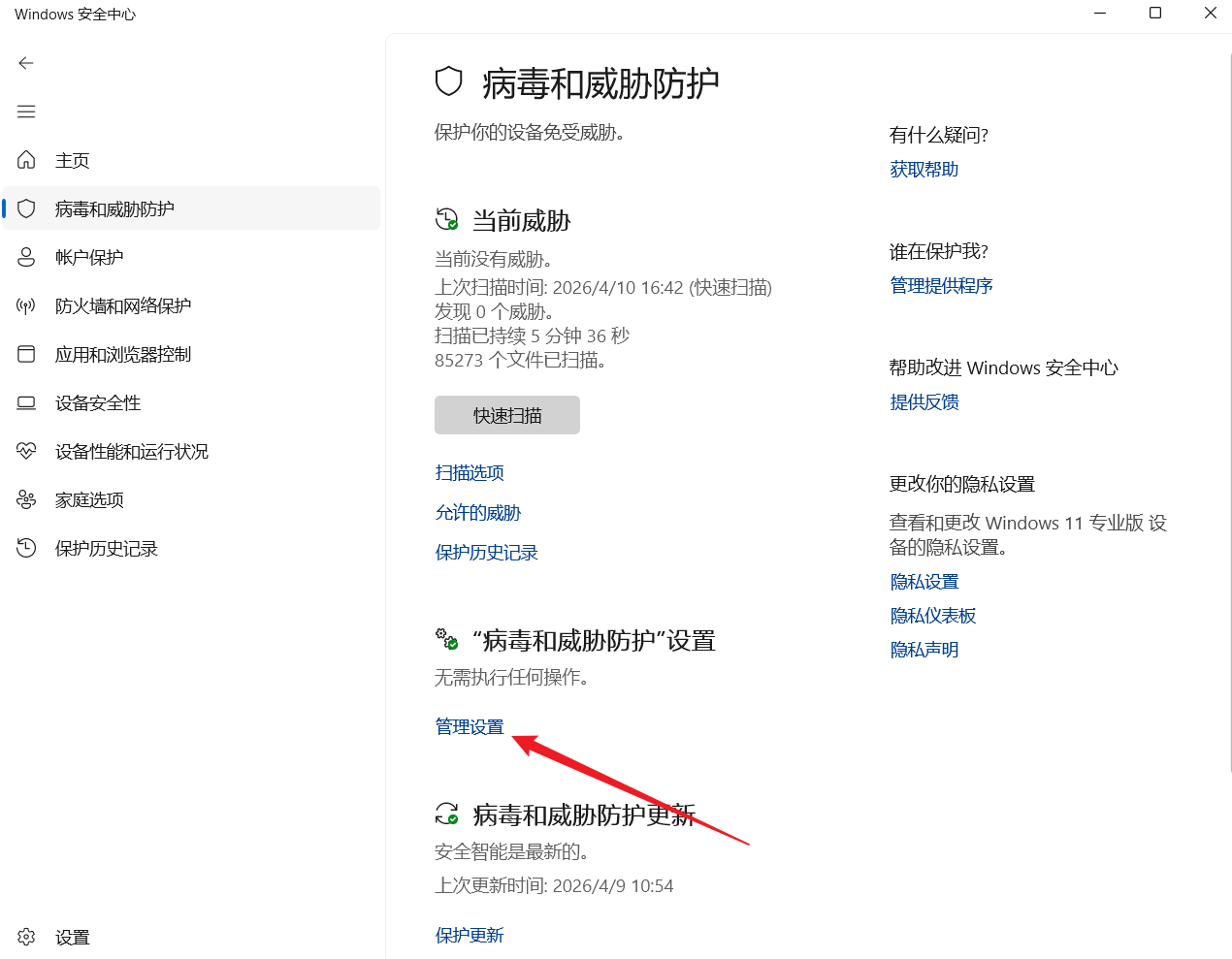
- 4 将实时保护关掉
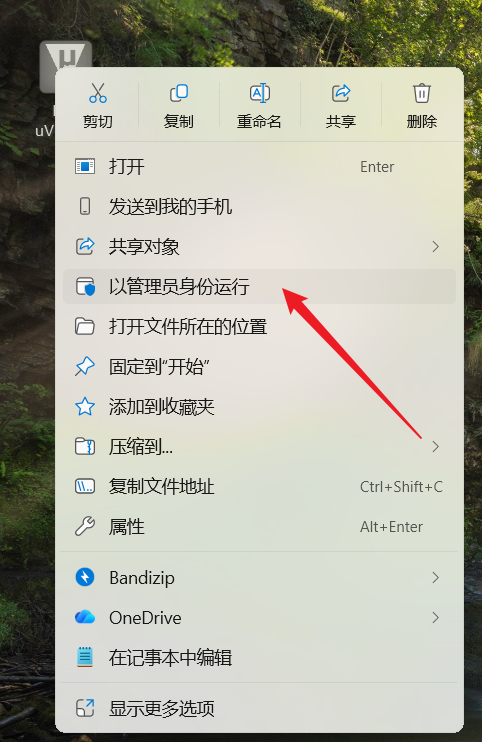
- 5 鼠标右键点击,以管理员身份运行
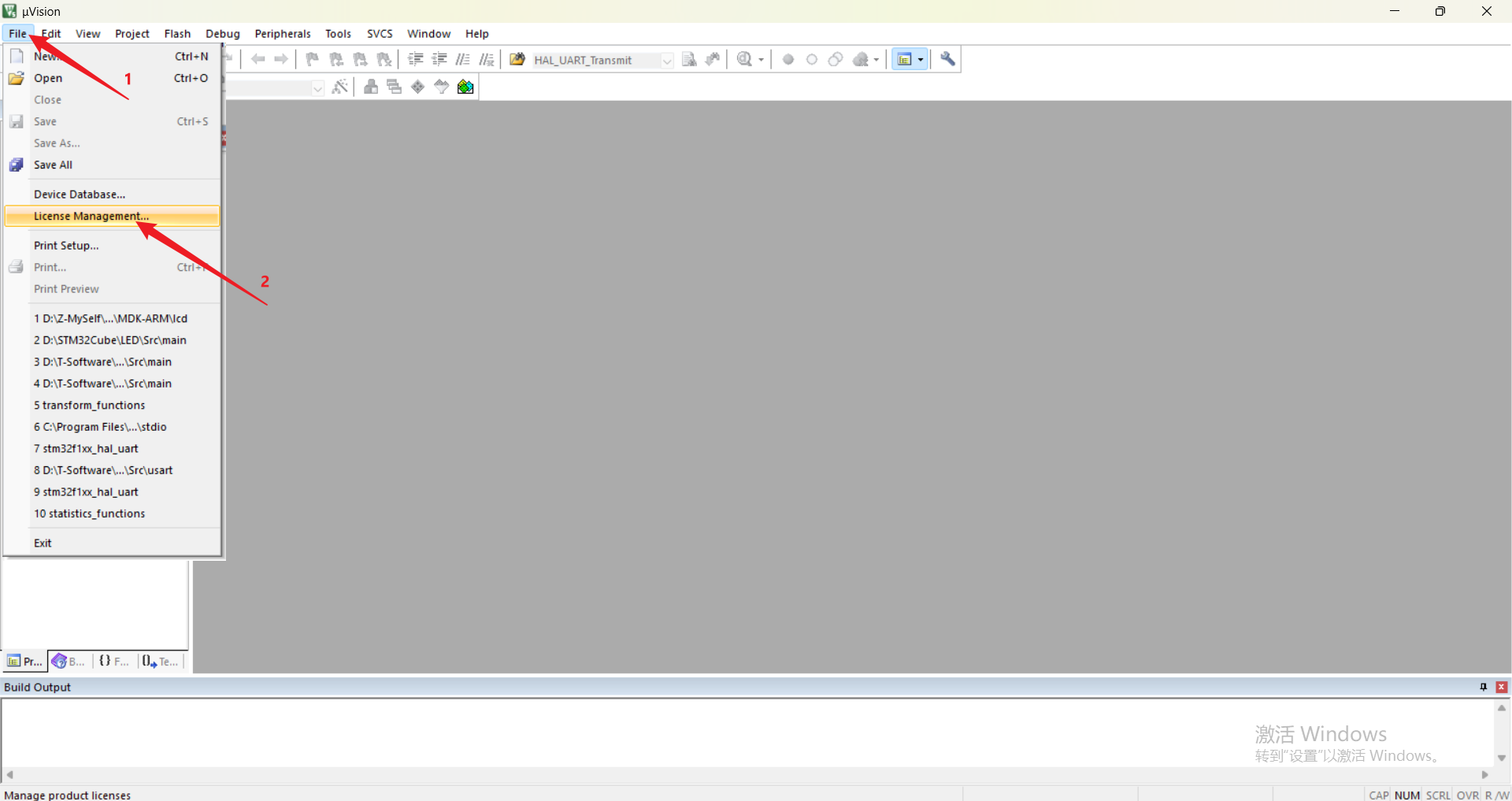
- 6 点击左上角File,点击Licenses Management...
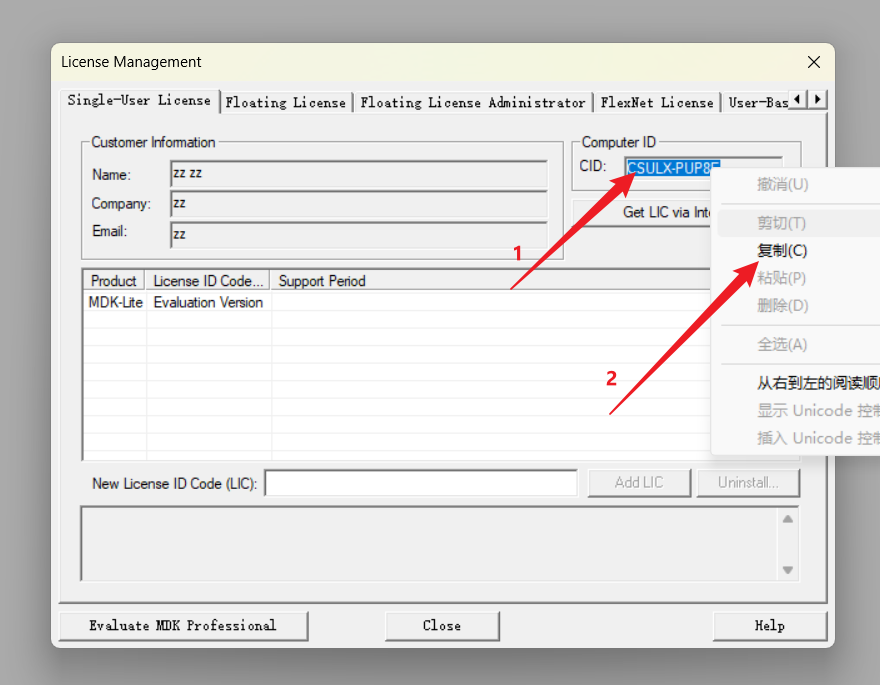
- 7 选中
CID鼠标右键点击 将CID复制下来
- 8 将破解工具解压缩
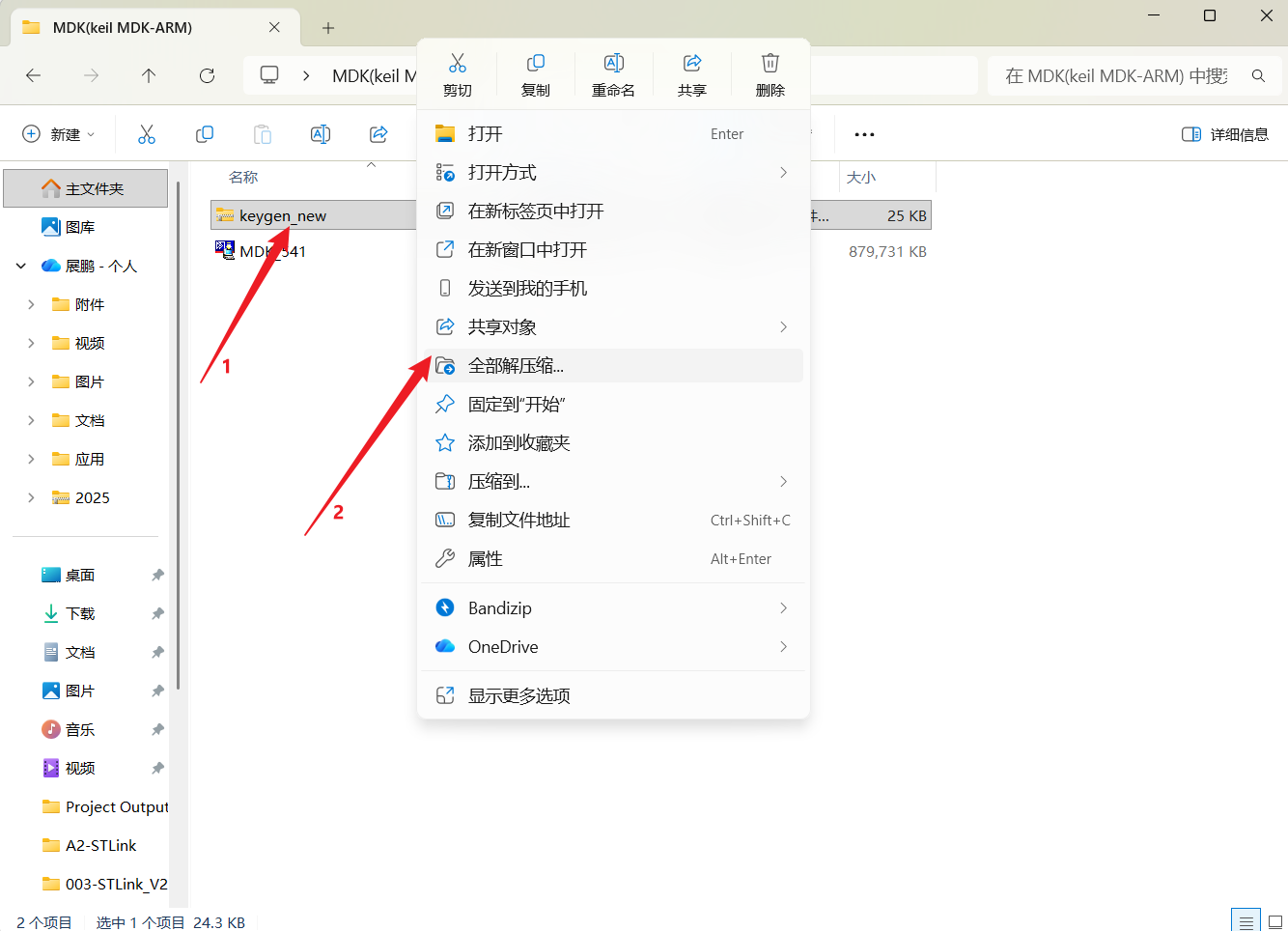
- 9 双击破解工具 选择Target为 ARM
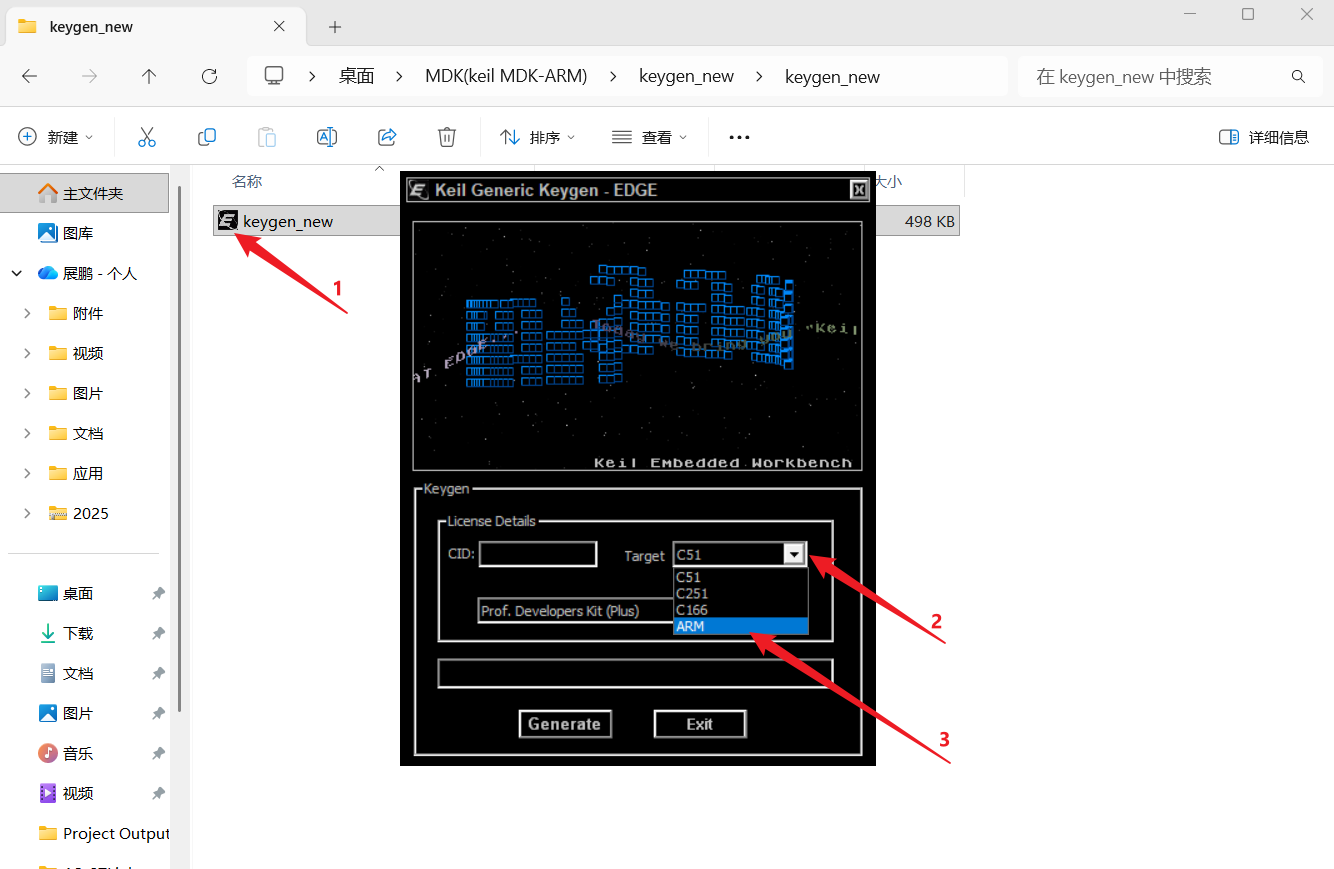
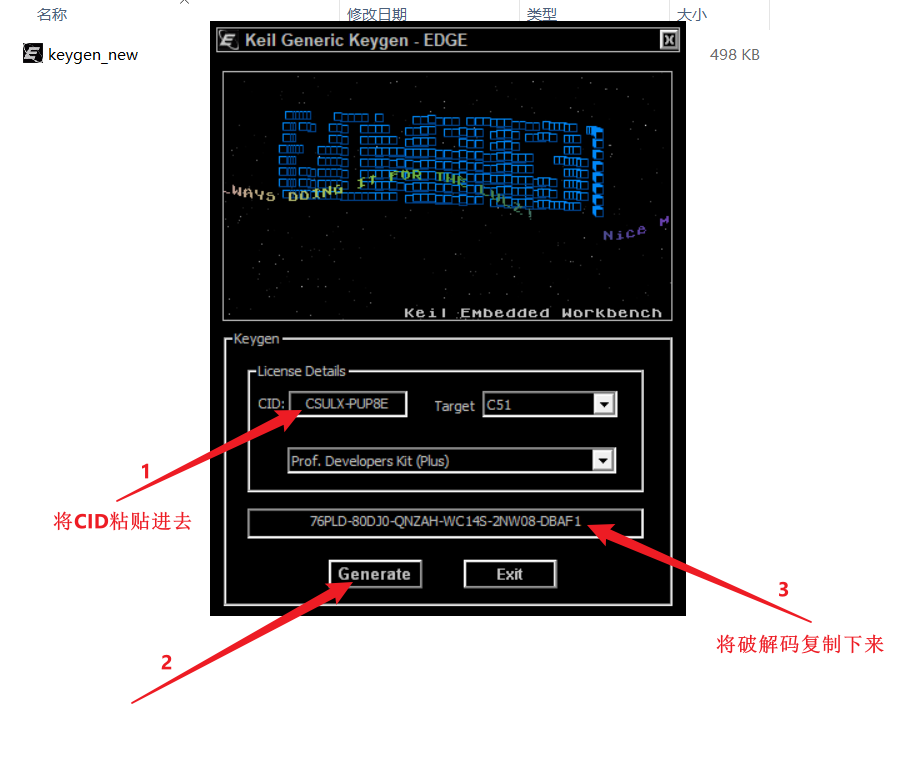
- 10 将之前复制的
CID粘贴进去,将生成的破解码复制下来
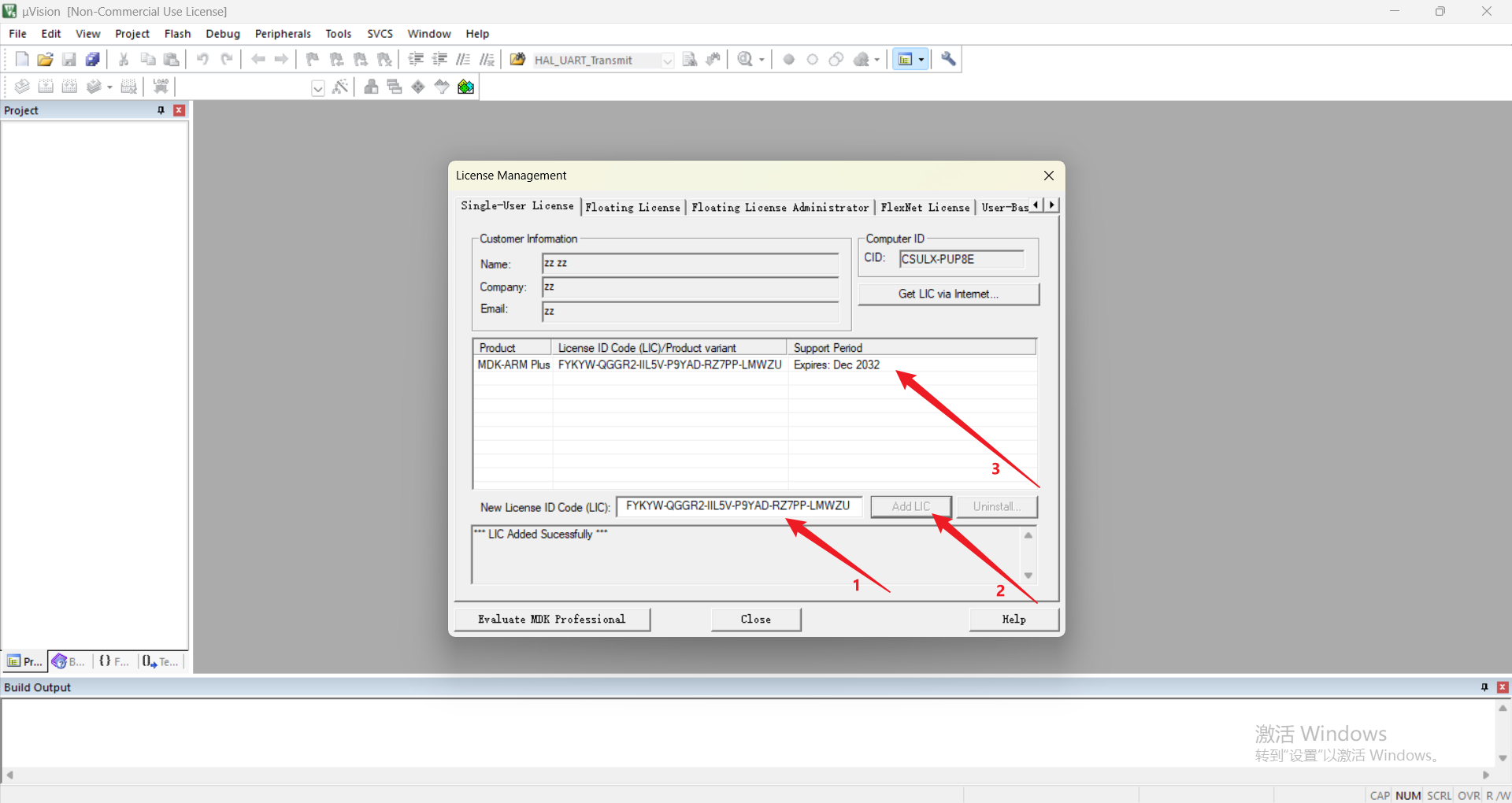
- 11 将生成的破解码粘贴到这里面,点击Add LIC,出现使用时间到2032即破解成功
7 安装 AC5 编译器
从 MDK v5.37 版本开始,Keil 官方就不再把 AC5(Arm Compiler 5) 作为默认编译器预装在安装包中了,只保留 AC6.
一些老工程只支持AC5的编译器, 用AC6会出现编译错误, 大家可以现在装好 也可以以后要用的时候再装.
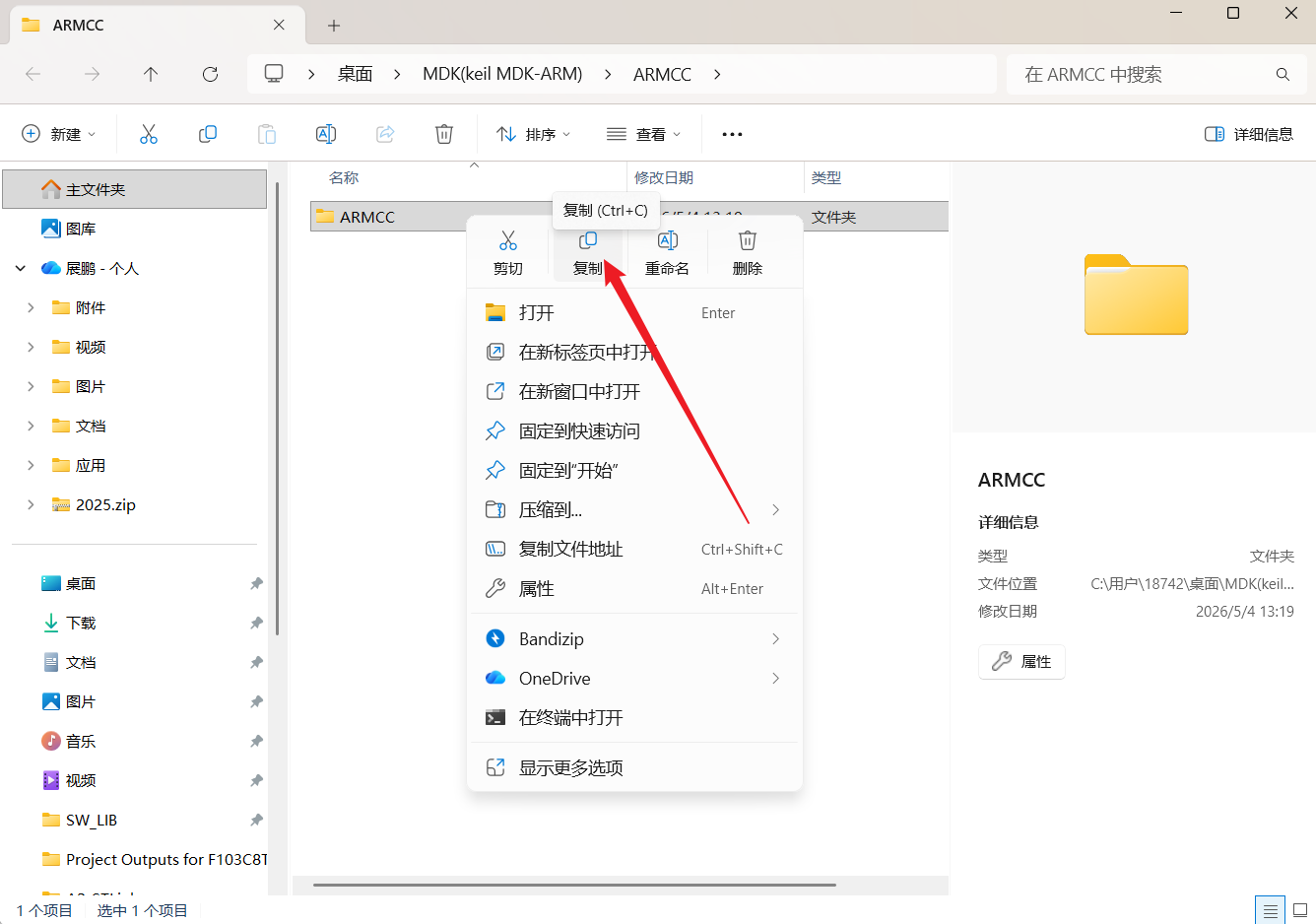
- 1 将下载的ARMCC压缩包解压
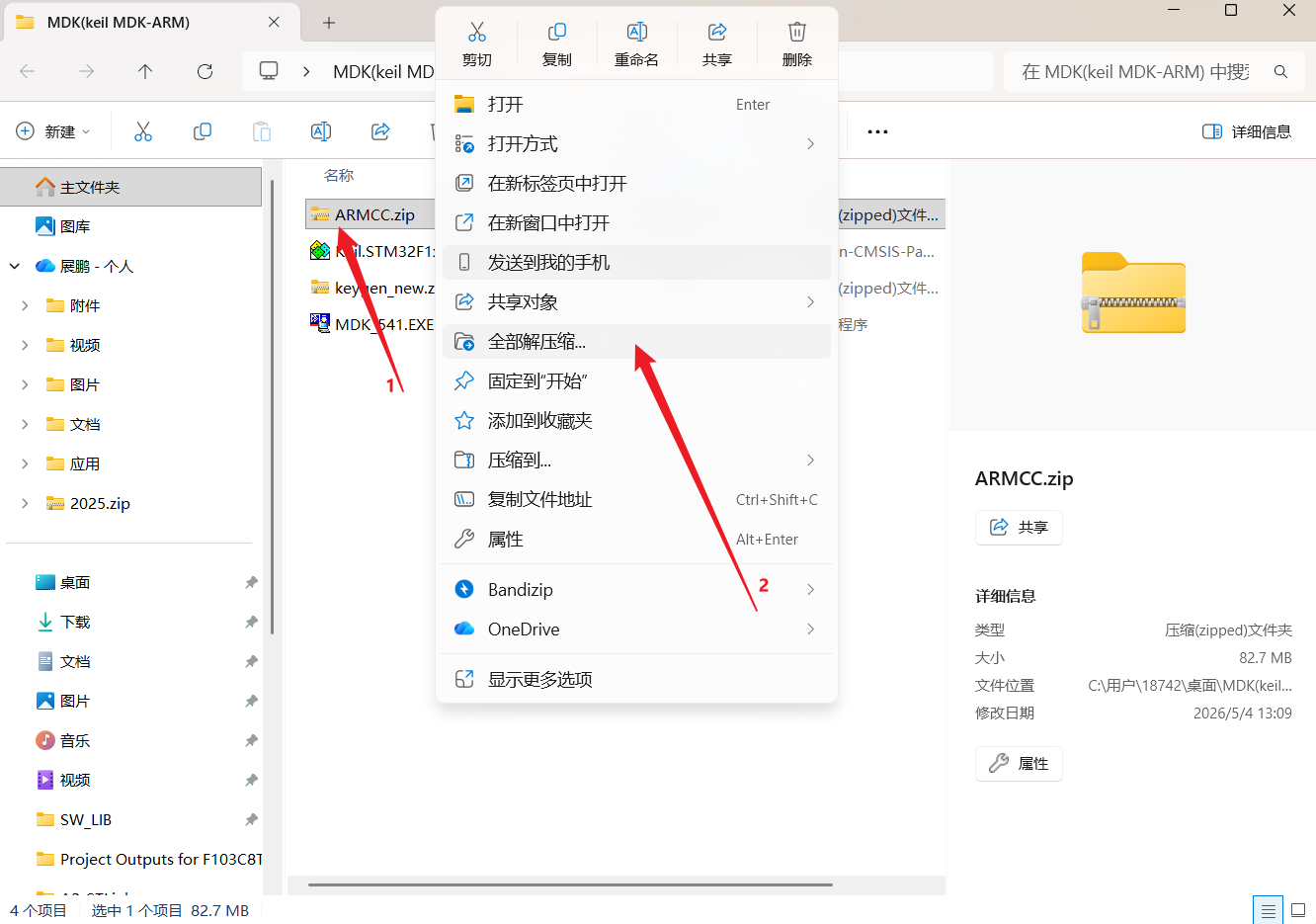
- 2 将ARMCC文件夹复制
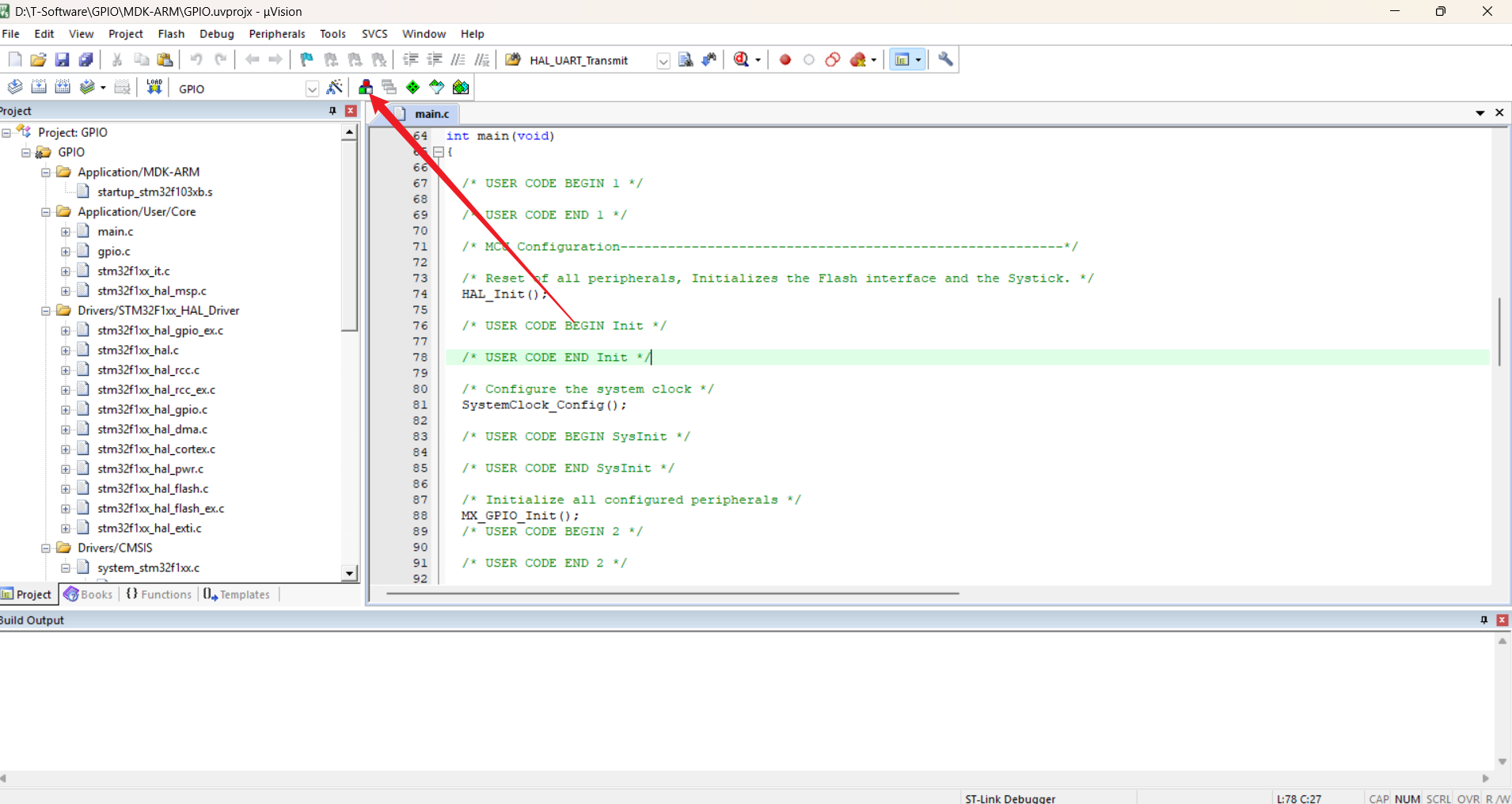
- 3 打开Keil, 点击
Manage Project Items图标
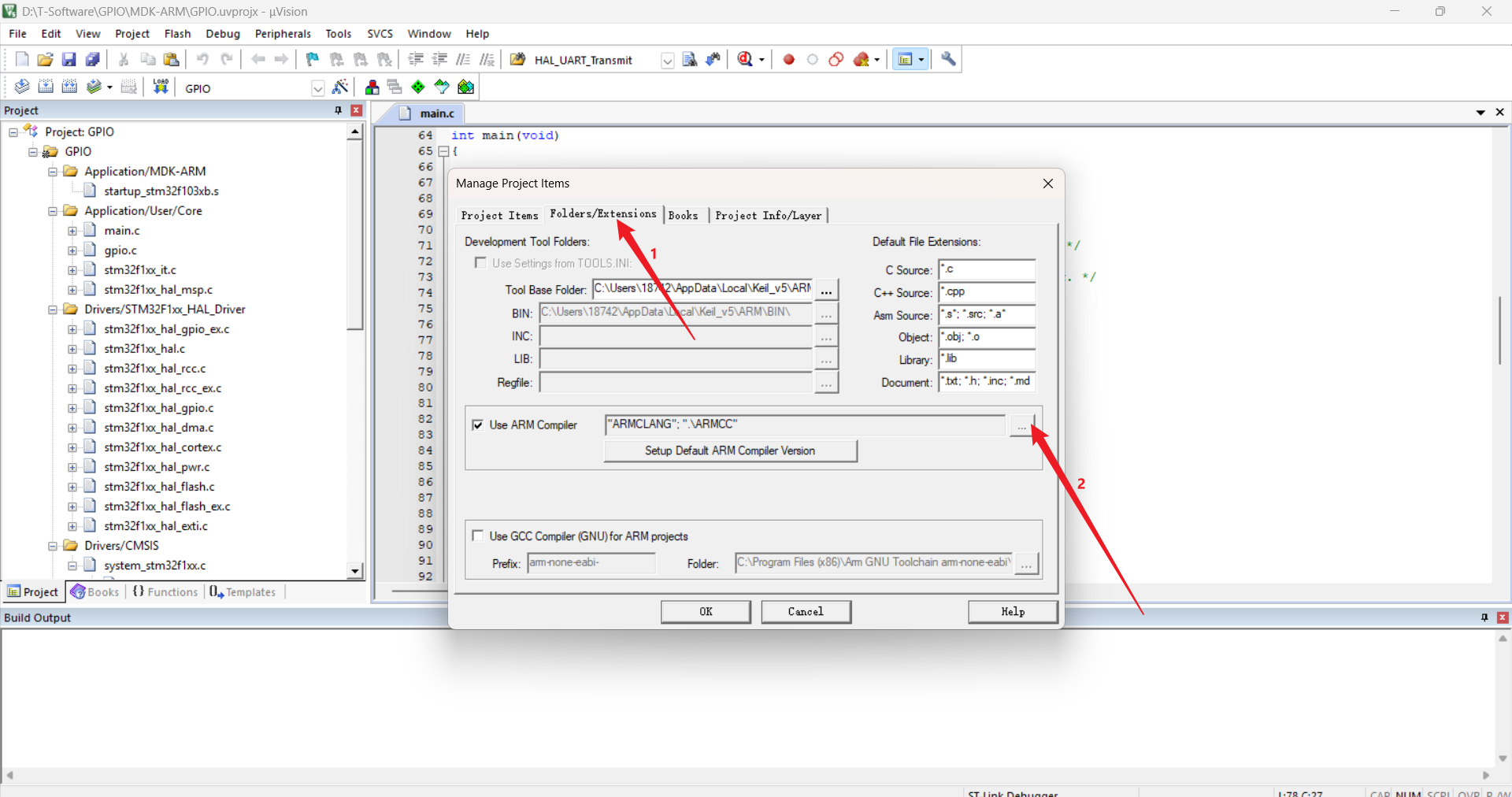
- 4 点击
Floders/Extensions, 再点击...图标
- 5 将ARM文件夹发送到桌面
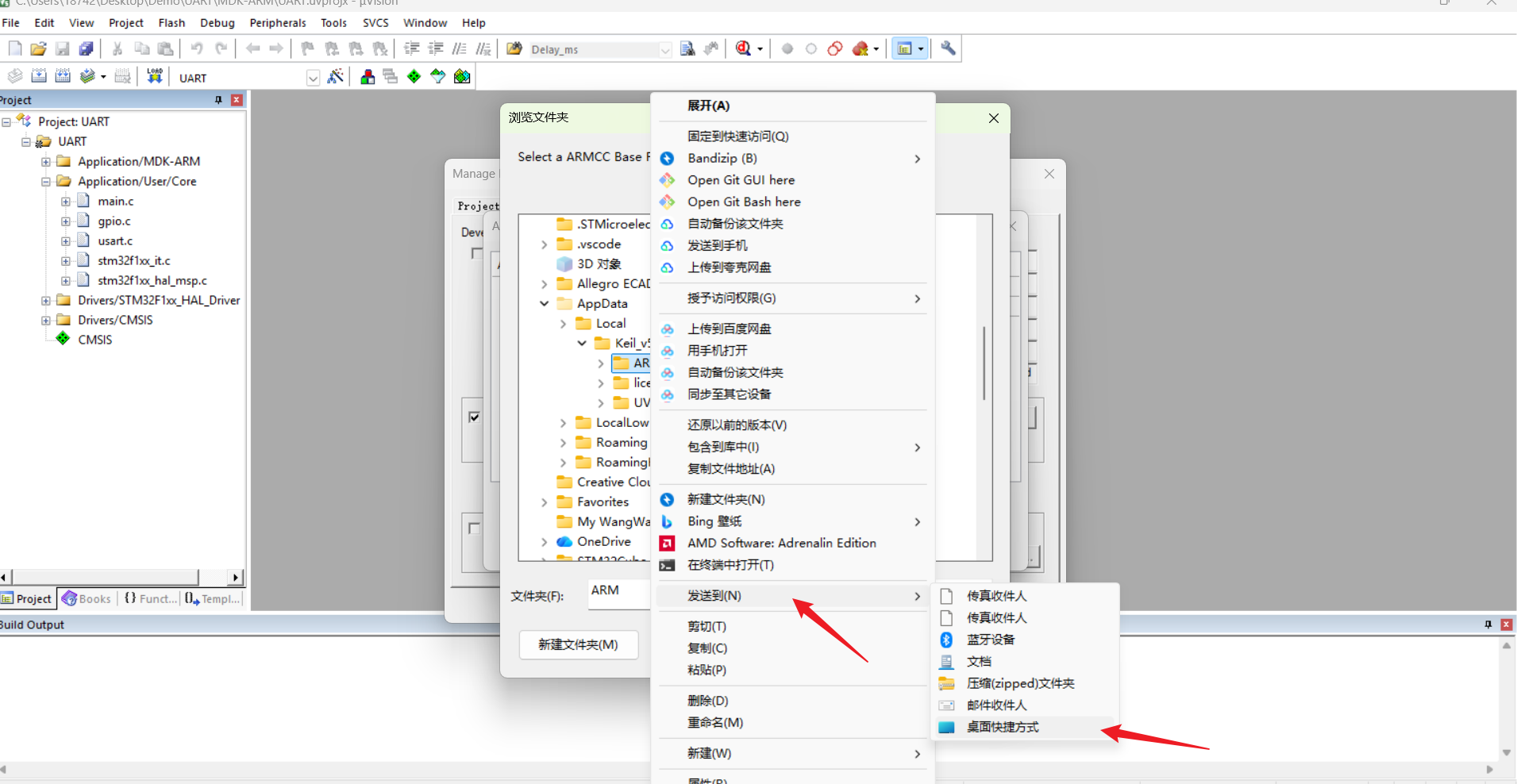
- 5 点击添加编译器, 此时
ARM文件夹就是默认放编译器的文件夹,将之前复制的ARMCC粘贴到这里面
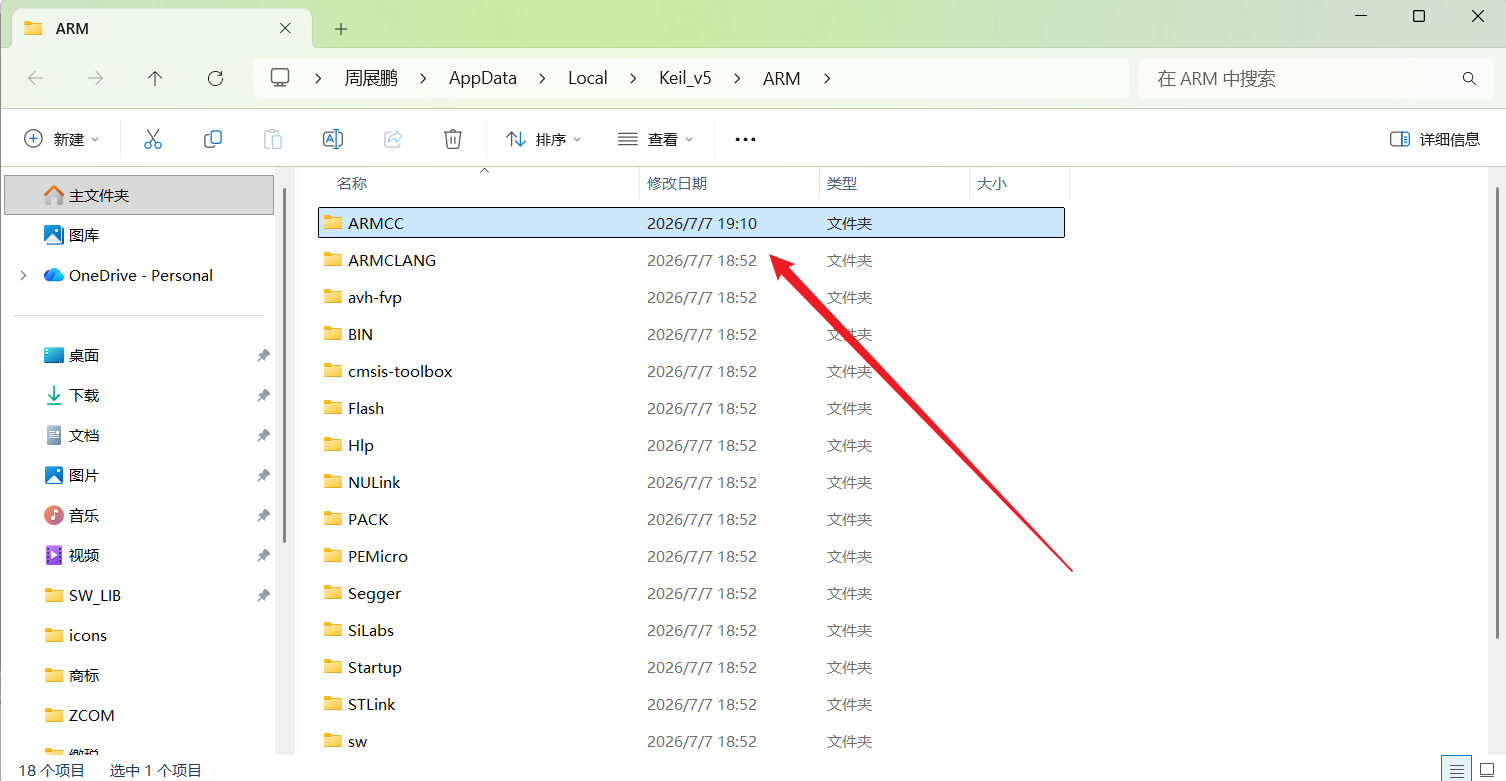
- 6 点击
ARMCC文件夹, 再点击确定, 可以看到v5编译器已经添加了, 我们点击OK
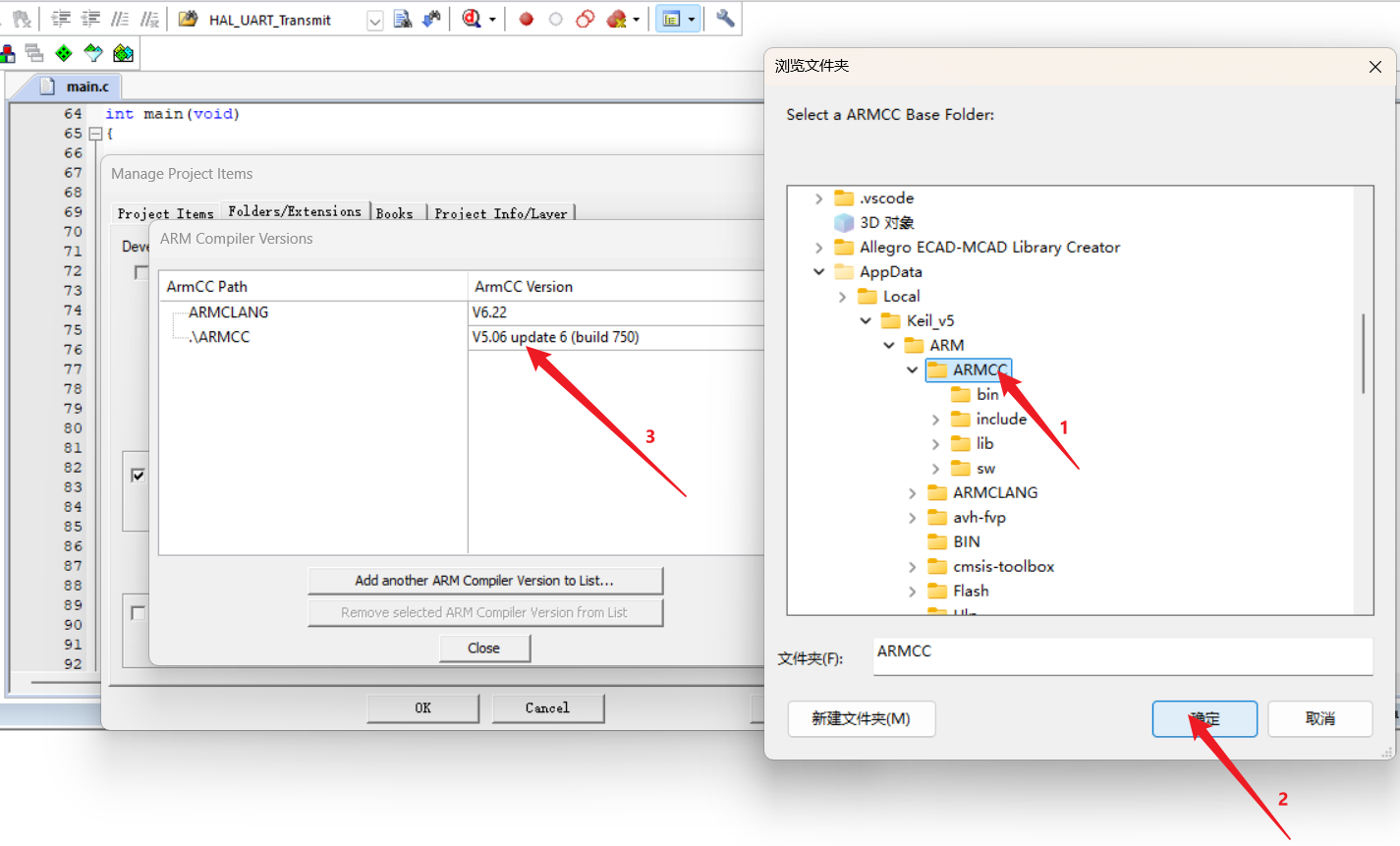
- 7 选择
v5编译器
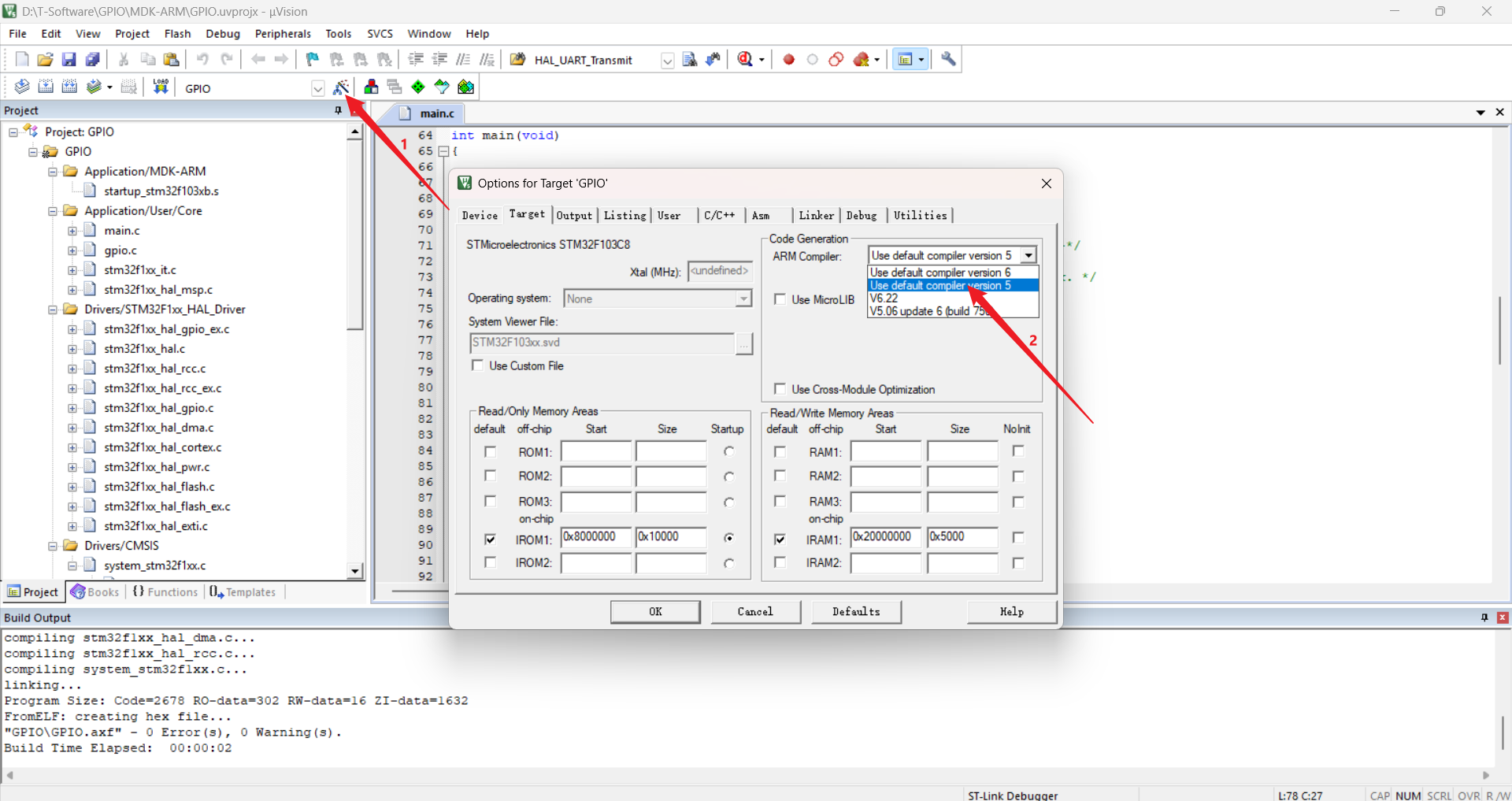
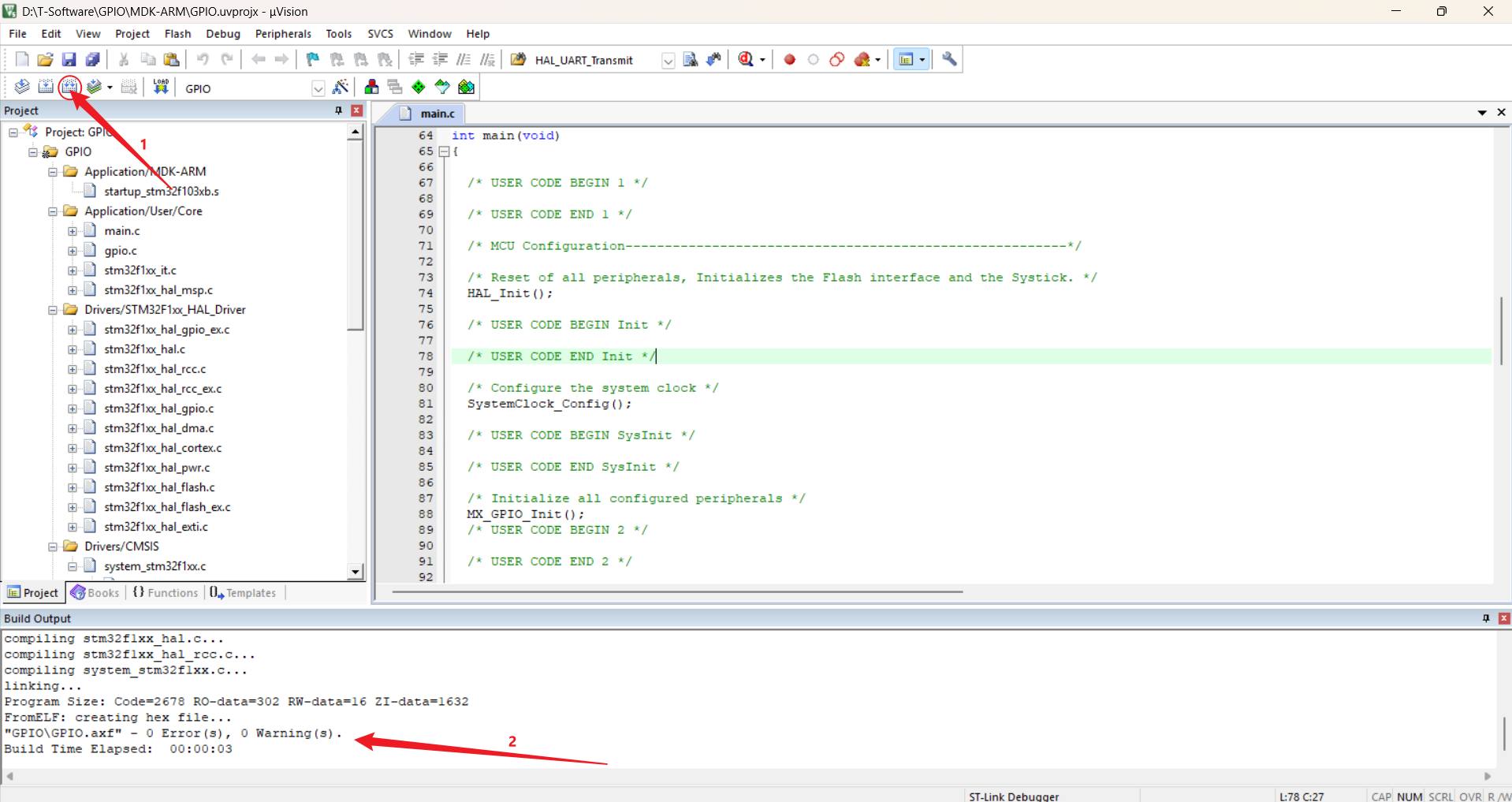
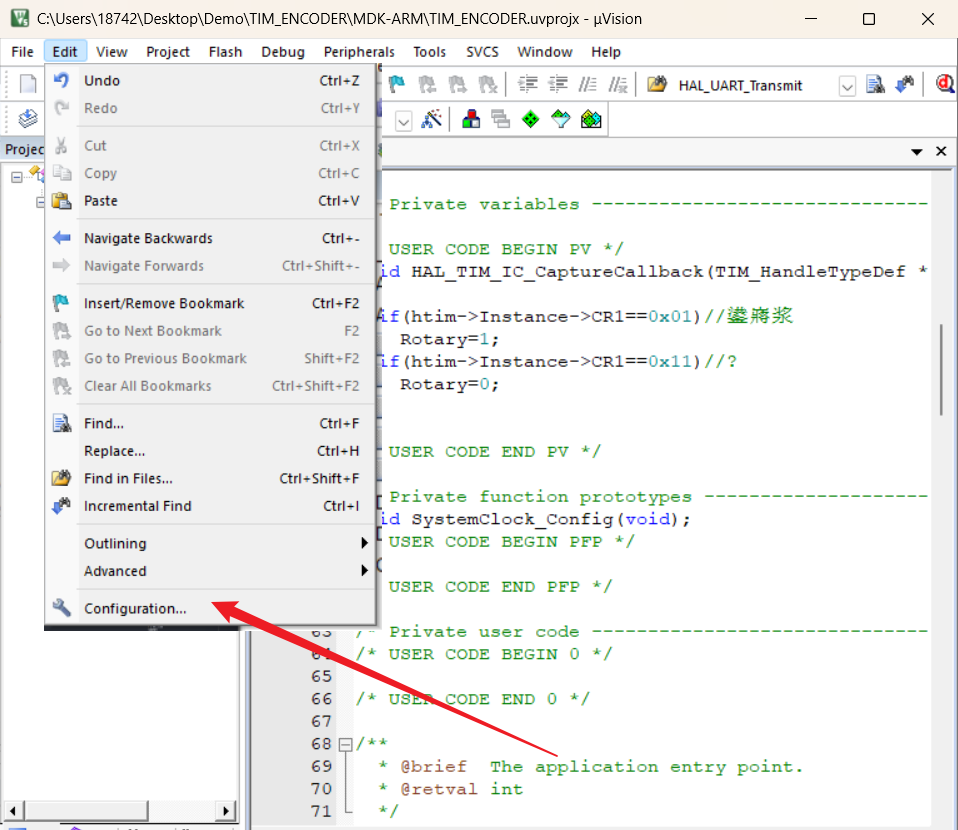
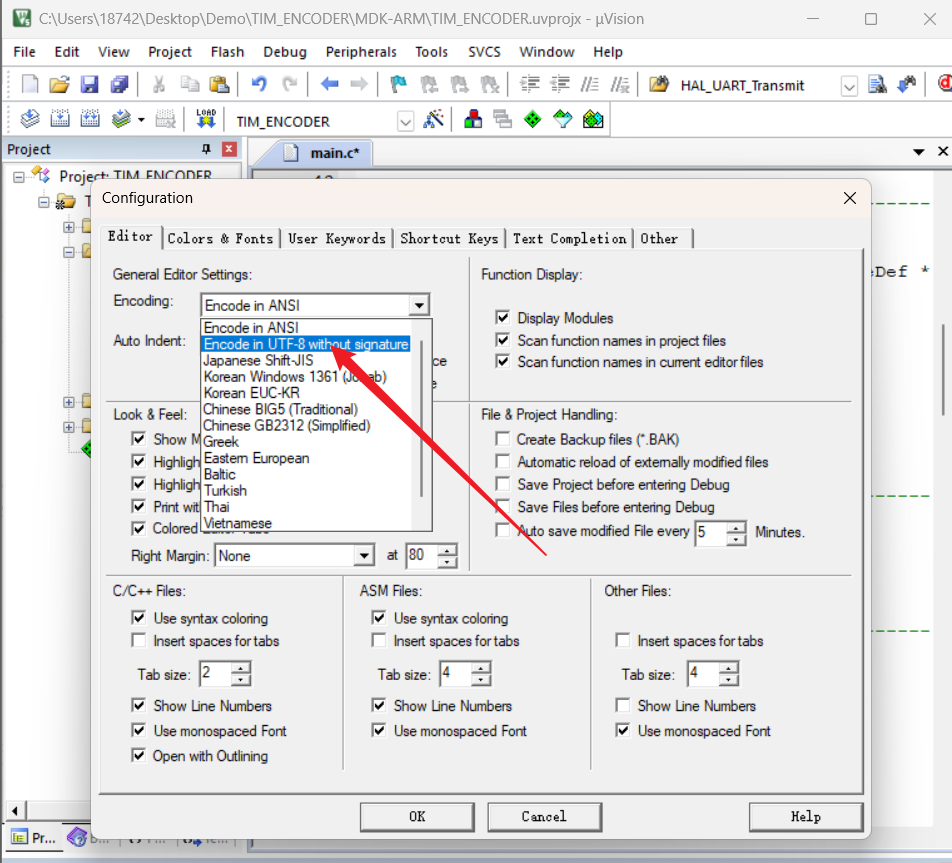
8 MDK中文乱码问题
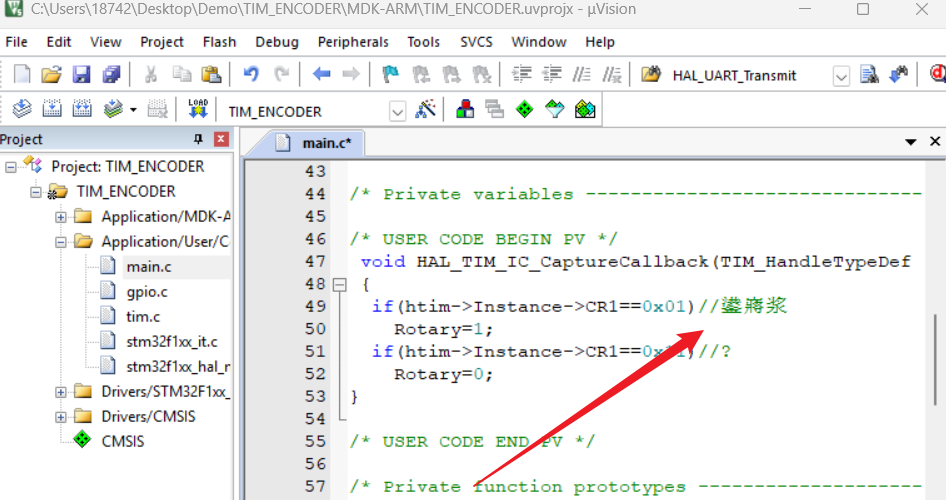
-
- 打开
Edit->Configuration
- 打开
-
- 选择
UTF-8
- 选择
✅环境是否搭好
不要只以“软件能打开”为标准。依次确认:CubeMX能选到STM32F103C8T6、固件包可用;Keil能打开并编译工程;ST-Link能读到目标芯片;下载后可以在main入口停住。驱动安装、编译器安装和MCU固件包是三件不同的事。
记录本机CubeMX、STM32CubeF1包、Keil编译器的版本。截图菜单与当前软件略有差异时,优先找同名参数,不要为了跟截图一致随意替换整个工具链。